Avere un sito web SSL al 100% è altamente raccomandato:
- un lucchetto senza preavviso nel tuo URL, ti dà subito una foto seria
- massimizzare la fiducia dei vostri clienti (integrità personale e bancaria)
- avere un SEO migliore perché Google integra questa variabile nella sua classifica:
http://www.abondance.com/actualites/20140807-14164-les-sites-securises-https-seront-mieux-positionnes-google
- meglio combattere diversi tipi di attacchi web
- beneficio del protocollo HTTP/2: velocità + sicurezza
- Alla fine: promuovere le vendite!
Leggi anche:
https://www.yoorshop.hosting/announcements/964/Annonce-tres-importante--de-Google-sur-le-SSL-pour-janvier-2017.htmlCome?
In passato, era abbastanza complicato installare un SSL. Questa volta è finita, è ora in pochi clic!
(I certificati SSL sono gratuiti e illimitati in tutte le nostre offerte condivise...)
Per installare un certificato SSL (illimitato), il tuo dominio deve puntare ai nostri server: IP o il nostro DNS, (il tempo di propagazione deve essere trascorso abbastanza)
1. Metodo automatico
Con AutoSSL cPanel: genera automaticamente gratuitamente SSL per tutti i domini e sottodomini, validi per una durata di 3 mesi e si rinnova 2-3 giorni prima della scadenza, in modo da poter ignorare il messaggio: 'Questo certificato scadrà presto'
Il processo automatico opera ogni notte intorno alle 6 del mattino, ma anche quando un dominio viene aggiunto al server a condizione che già punti al server in anticipo in modo che lo SSL possa essere installato:
Controlla il tuo IP tramite:
https://www.whatsmydns.net/#A
Il tuo DNS di:
https://www.whatsmydns.net/#NS
(devono corrispondere a quello indicato nell'e-mail fornita sul vostro ordine che include tutte le informazioni dei vostri servizi)
NB: Il protocollo SSL sarà installato solo quando queste modifiche precedenti vengono eseguite e sufficientemente propagate, 1 ora per l'ingresso A, diverse ore per DNS.
È quindi necessario verificare se il certificato SSL è già in vigore.
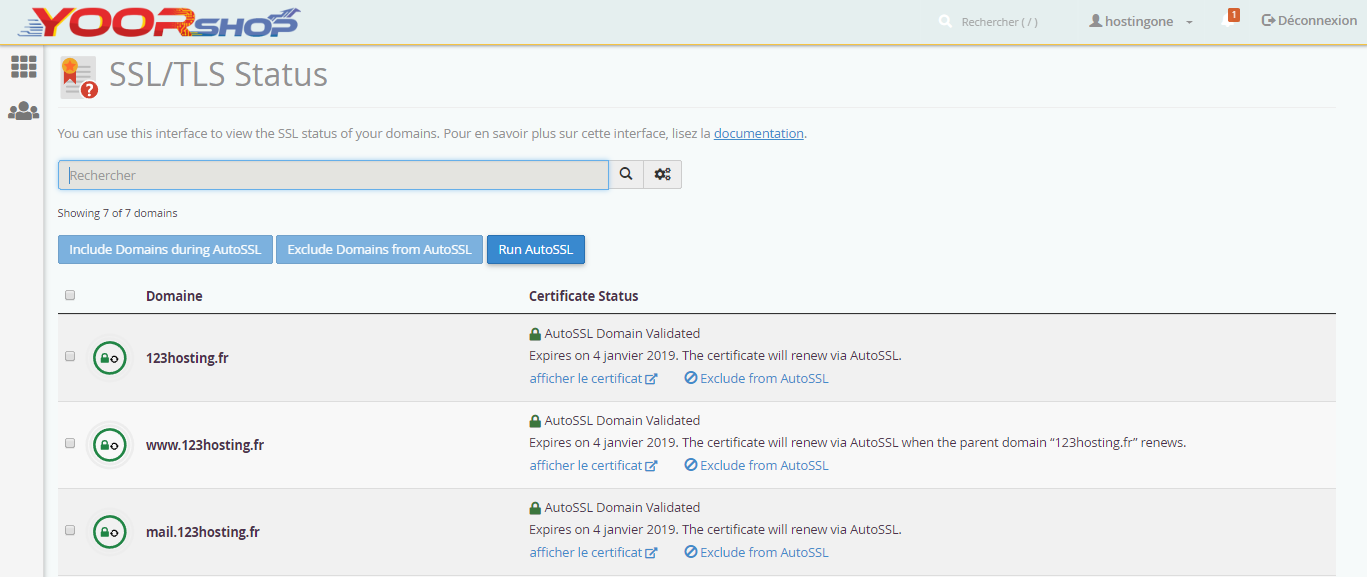
Dal tuo cPanel, Sezione sicurezza: "SSL/TLS Stato", se è così: si vedrà: "AutoSSL dominio convalidato"
Se nessun SSL preinstallato da cPanel, utilizzare la procedura manuale come descritto di seguito
2. Metodo manuale
Installare facilmente e liberamente uno o più certificati SSL
Selezionare per includere o escludere domini e sottodomini o si desidera un SSL, in genere:votredomaine.fr
www.votredomaine.fr
mail.votredomaine.frIl dominio deve anche indicarci, vedere i dettagli nel punto 1.
Vai alla sezione Sicurezza, quindi icone "SSL/TLS Stato, click Esegui AutoSSL
Ritorna 1-2 minuti dopo per vedere se è installato: rinfrescare la pagina. Se no, aspetta più a lungo. Poi, lasciare anche almeno 1 minuto al nostro sistema per eseguire il certificato SSL. Infine, pulire la cache del browser o utilizzare un altro browser temporaneamente se c'Ã ̈ un problema di visualizzazione con errore Warning SSL. Se l'errore persiste, controlla con un proxy web: https://hidester.com/proxy
NB 1: Una volta abilitata la SSL, attendere 1 minuto per il server per tenerne conto, quindi digitare il tuo dominio con https:// per un'anteprima.
Se si vede un avviso SSL, è necessario eliminare la cache dal sito e dal browser.
Se si vede ancora un avviso nel lucchetto URL, o nessun lucchetto verde in cromo, questo è dovuto a elementi che ancora caricano in http, questo può coinvolgere moduli / temi, in modo da CMS è necessario attivare la modalità SSL in quanto questo convertirà tutti o parte dei problemi:
- prestashop ha la funzione nativa di SSL nell'amministratore
- per wordpress è sufficiente dalla sezione Impostazioni generali, per modificare il tuo dominio in questa forma: https://www.mondomaine.com, poi reindirizzare tutte le pagine a https://, installare Easy HTTPS Redirect plugin, quindi trovare in Generale HTTPs plugin redirect, fare clic:
Abilitare reindirizzamento automatico al "HTTPS" + L'intero dominio
Forze risorse per utilizzare HTTPS URL
Per altri CMS, vedere la documentazione dell'editore.
Risoluzione di avvertimenti parziali persistenti nella barra di navigazione:
In firefox, premere l'avvertimento, quindi fare clic su "media", quindi "più informazioni", e individuare / correggere http a https nel tuo sito, a volte si tratta di reinstallare moduli, altre volte cambiando il codice in crudo.
NB 2: SSL sono emessi per 3 mesi e rinnovano automaticamente prima della scadenza!
NB 3: Per quanto riguarda gli strumenti di Google webmaster, è anche possibile aggiungere il dominio nella versione SSL
NB 4: Per la storia del "www" è possibile farlo funzionare nel caso del sottodominio, dipenderà da come ha creato il sottodominio con o senza "www", che è raro caso
NB 5: una cartella sarà creata nei file del vostro sito: .well-known, lasciare bene in atto, sarà utilizzato per i rinnovi automatici futuri...
NB 6: non è possibile installare un SSL su un dominio aggiunto: "alias" poiché reindirizza ad un altro, impossibile verificare il dominio per il processo di installazione SSL
NB 7: Dopo aver reindirizzato a SSL, Google lo terrà in considerazione, prendere in considerazione l'aggiunta della versione https:// del tuo sito web agli strumenti webmaster.
2. Se il tuo sito/CMS non ha una tale funzione di attivazione della SSL
A. Vai alla sezione Domini del tuo cPanel: Reindirizza e programma quello che vuoi
O
B. Inserendo nel file .htaccess (se non si dispone di un file .htaccess, creare il file alla radice dei file del sito web con il punto come questo: .htaccess):
RewriteEngine onOU
RewriteCond %{HTTP_HOST} !^www\.
RewriteRule ^(.*)$ http://www.%{HTTP_HOST}/$1 [R=301,L]
RewriteCond %{HTTPS} off
RewriteRule ^(.*)$ https://%{HTTP_HOST}%{REQUEST_URI} [L,R=301]
C. Dall'icona Nginx Manager in cPanel, scegli il dominio interessato, quindi apri la scheda Redirections. Puoi reindirizzare verso SSL e configurare il reindirizzamento con o senza www. Infine, fai clic su 'Apply' a sinistraSe si desidera rimanere su pagine senza www, e quindi reindirizzare le richieste perfettamente www. a www, sostituire le linee 2 e 3 con:
RewriteCond %{HTTP_HOST} ^www\.(.*)$ [NC]
RewriteRule ^(.*)$ http://%1/$1 [R=301,L]
Verifica SSL http2:
https://tools.keycdn.com/http2-test
3. STS: certificazione del tuo SSL in HSTS con livello A+ di Nginx, sI:- si utilizza solo il 100% SSL, che significa su tutte le pagine senza eccezione
- il tuo sito web non mostra segni di avviso SSL su qualsiasi pagina
- non utilizzare cloudflare libero perché non sarà compatibile con SSL qualsiasi corto
In YOORshop, la crittografia e la sicurezza non sono trascurati, si otterrà una classe A SSL, e anche A+ con il HSTS al punto 2 sotto (mentre il 95% dei server di mercato raggiunge appena il livello B).
Così possiamo arrivare al livello superiore di sicurezza/performance con lo standard HSTS:
https://fr.wikipedia.org/wiki/HTTP_Strict_Transport_Security
http://www.bortzmeyer.org/6797
Questa funzione è abilitata per impostazione predefinita dal 02 dicembre 2019 in quanto tutti i siti devono utilizzare la SSL oggi
In caso di problemi di sicurezza relativi a HSTS o ad altre funzioni, vedere ArticoloCiò confermerà poi che HSTS è attivo, e si sarà a SSL livello A+, esempio:
https://www.ssllabs.com/ssltest/analyze?d=e-benedetti.fr
4. Opzionale:
Ricorda di aggiungere la versione https del tuo sito a strumenti webmaster di Google, con le mappe del sito che contengono gli URL https.
Google comprenderà meglio il collegamento tra http e https, per trasferire il SEO acquistato a https.
Certificato SSL EV
Se si desidera un bar verde come noi, è necessario acquistare questo SSL specifico per il nostro partner consigliato:
Https://www.gogetssl.com
Quello che abbiamo:
https://www.gogetssl.com/extended-validation/comodo-ev-ssl/
È necessario disporre di una società con persona giuridica per acquistarlo (non funziona se solo persona fisica trader), e si dovrà completare il processo amministrativo da solo con il supporto Comodo e Gogetsl. (Si consiglia di acquistarlo per 2 anni direttamente per evitare il processo di rinnovamento amministrativo).
Avrai bisogno del tuo DUNS, liberalo e in 30 secondi grazie a YOORshop:
http://fedgov.dnb.com/webform/pages/CCRSearch.jspUna volta ottenuto il certificato, seguire la procedura con la loro interfaccia e cPanel: SSL/TLS.