Att ha en 100% SSL hemsida rekommenderas:
- ett lås utan warning i din URL, vilket ger en allvarlig bild av dig omedelbart
- maximera kundernas förtroende (personliga uppgifter och bankers integritet)
- ha en bättre hänvisning eftersom google integrerar denna variabel i sin klassificering:
http://www.abondance.com/actualites/20140807-14164-les-sites-securises-https-seront-mieux-positionnes-google
- bättre bekämpa flera typer av webbattacker
- dra nytta av HTTP /2-protokollet: hastighet + säkerhet
- I slutändan: främja försäljningen!
Läs också:
https://www.yoorshop.hosting/announcements/964/Annonce-tres-importante--de-Google-sur-le-SSL-pour-janvier-2017.htmlHur då?
Tidigare var det ganska komplicerat att installera en SSL. Tiden är förbi, det är nu med ett par klick!
(SSL -certifikat är gratis och obegränsad i alla våra ömsesidiga erbjudanden...)
Installera certifikat SSL (obegränsad) måste din domän peka på våra servrar: IP eller vi DNS, (tiden för spridning måste ha gått tillräckligt lång)
1. Automatisk metod
Med AutoSSL från cPanel: Den genererar automatiskt SSL gratis för alla domäner och deldomäner, giltig poru en period på 3 månader och förnyar dem 2-3 dagar före utgången, så du kan ignorera meddelandet: 'Detta certifikat kommer snart att löpa ut'
Den automatiska processen fungerar varje natt till 6h på morgonen, men även när en domän läggs till på servern under förutsättning att den redan pekar på kyparen i förväg så att SSL kan installeras
Kontrollera din IP med:
https://www.whatsmydns.net/#A
Dina DNS av:
https://www.whatsmydns.net/#NS
(de måste överensstämma med den som ges i det mejl som ges vid din beställning och som innehåller all information från dina tjänster)
NB: Protokollet SSL kommer att installeras först när dessa tidigare ändringar har gjorts och i tillräcklig utsträckning har spridits, 1 timme för A-ingång, flera timmar för DNS.
Därefter måste du kontrollera om ditt SSL -certifikat inte redan finns på plats.
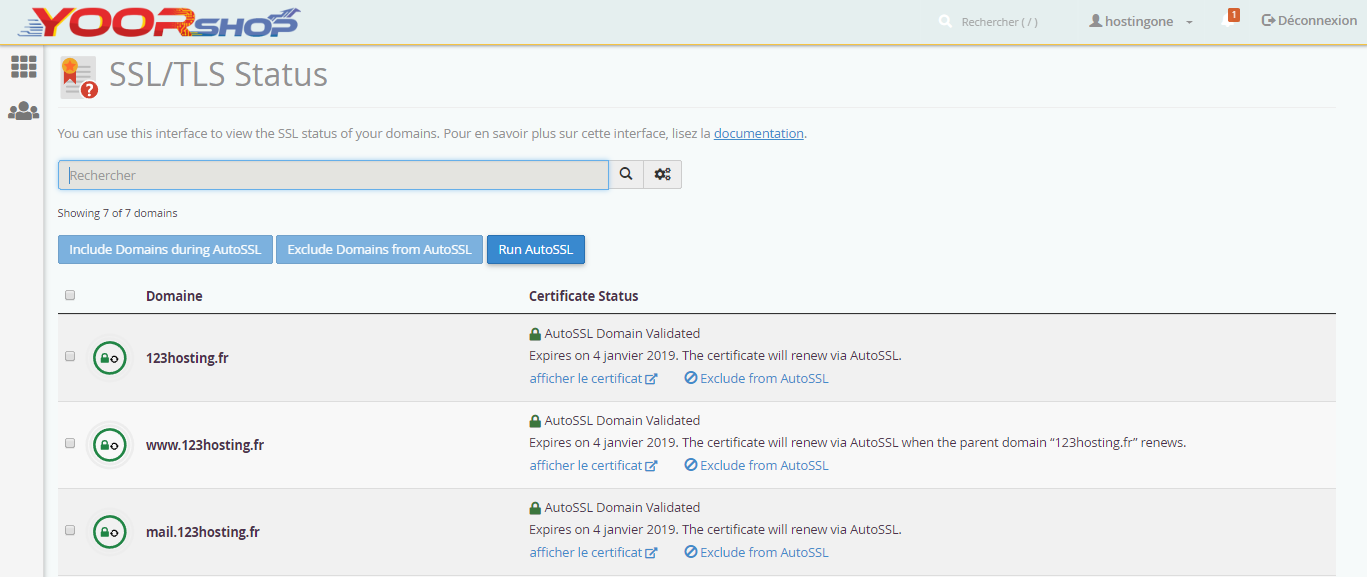
Från och med cPanel, sektionen för säkerhet: " SSL / TLS Status" om så är fallet: du kommer att se: " AutoSSL domain validated"
Om ingen SSL förinstallerat av cPanel, använd den manuella proceduren enligt beskrivningen nedan
2. Manuell metod
Installera enkelt och gratis ett eller flera SSL -certifikat
Välj att inkludera eller utesluta domäner och deldomäner eller du vill ha en SSL, i allmänhet:din domän.fr
www.din domän.fr
mail.ditt område.frOmrådet måste också peka ut oss, se detaljer i punkt 1.
Gå till säkerhetsavdelningen och sen ikonen. " SSL / TLS Status." Klicka på Run AutoSSL
Kom tillbaka 1-2 minuter senare för att se om det är installerat: Uppdatera sidan. Om det inte är det, vänta ännu mer. Lämna sedan minst en minut till vårt system för att få certifikatet att fungera SSL. Slutligen, rengör din webbläsare cache eller använd en annan webbläsare tillfälligt om det finns problem med visning med ett Warning-fel SSL. Om felet kvarstår, kontrollera med en webb proxy: https://hidester.com/proxy
NB 1 När du väl har aktiverat din SSL, vänta 1 minut på att servern tar hänsyn till detta och skriv sedan in din domän med https:// för en förhandsgranskning.
Om du ser en warning SSL, måste du rensa cache från webbplatsen, och din webbläsare.
Om du fortfarande ser en warning i låset URL, eller inga gröna lås i krom, detta beror på element som fortfarande laddas i http, detta kan innebära moduler/teman, så det krävs för CMS att du aktiverar mode SSL eftersom detta kommer att omvandla alla eller delar av problemen:
- prestashop a den ursprungliga funktionen för SSL i admin
- för wordpress räcker det från din admin, allmänna inställningar, att ändra din domän för att vara denna form: https://www.mondomaine.com, och sedan omdirigera alla sidor till https://, installera Easy plugin HTTPS Omdirigera och sedan hitta i allmänna HTTPs Omdirigera, klicka:
Enable automatic omdirigera till " HTTPS " + The whole domain
Styrka resources to use HTTPS URL
För övriga CMS, se editorns dokumentation.
Upplösning av delvis kvarstående warning i navigeringsfältet:
I firefox trycker du på warning och klickar sedan på "media" och sedan "mer information" och spårar/fixar http på http på din webbplats, ibland handlar det om att installera moduler igen, andra gånger ändra koden till brutto.
NB 2: SSL utfärdas för 3 månader och förnyas automatiskt innan giltighetstiden löper ut!
NB 3: När det gäller google webmaster tools, du kan också lägga till din domän i version SSL
NB 4: För "www" historia det är möjligt att få det att fungera i fallet med delområdet beror på hur du skapade delområdet med eller utan "www," vilket är sällsynt
NB 5: En mapp kommer att skapas i filerna på din webbplats:.well-known, låt den vara på plats, det kommer att tjäna till framtida automatiska förnyelser...
NB 6: Vi kan inte installera en SSL på ett tillagt område: "alias" eftersom det omdirigerar till en annan, omöjligt att kontrollera området för installationsprocessen SSL
NB 7: efter omdirigering till SSL, google Ta hänsyn till det, lägg till https:// på din webbplats i webmaster tools.
2. Om din webbplats/ CMS har inte en sådan aktiveringsfunktion för SSL
A. Gå till sektionen Domäner i din cPanel: Omdirigeringar, och programmera vad du vill
OU
B. Genom att infoga i filen.htaccess (om du inte har en.htactacess-fil, skapa filen till roten av dina filer på din webbplats med punkten så här:.htackcess):
RewriteEngine onELLER
RewriteCond %{HTTP_HOST} !^www\.
RewriteRule ^(.*)$ http://www.%{HTTP_HOST}/$1 [R=301,L]
RewriteCond %{HTTPS} off
RewriteRule ^(.*)$ https://%{HTTP_HOST}%{REQUEST_URI} [L,R=301]
C. Via ikonen Nginx Manager i cPanel väljer du den berörda domänen och går sedan till fliken Redirections. Där kan du omdirigera till SSL och även ange omdirigering med eller utan www. Klicka därefter på 'Apply' till vänsterOm du vill stanna på sidor utan www, och därför omdirigera förfrågningarna www. till www, byt ut rad 2 och 3 mot:
RewriteCond %{HTTP_HOST} ^www\.(.*)$ [NC]
RewriteRule ^(.*)$ http://%1/$1 [R=301,L]
Kontroll SSL http2:
https://tools.keycdn.com/http2-test
3. HSTS: certifiering av din SSL dk HSTS med nivå A+ av Nginx, si :- du använder bara 100% SSL, det betyder på alla dina sidor utan undantag
- din webbplats visar inga tecken på warning av SSL på någon sida
- använd inte cloudflare i gratisversion eftersom kommer inte att vara kompatibel med SSL Kort sagt.
Hos patienter YOORshop, inte försumma kryptering och säkerhet, du får en SSL klass A och även A+ med HSTS i punkt 2 nedan (även om 95% av marknadsservrarna knappt når nivå B).
Så vi kan sätta dig på högsta nivå säkerhet/prestanda med HSTS standard:
https://fr.wikipedia.org/wiki/HTTP_Strict_Transport_Security
http://www.bortzmeyer.org/6797
Den här funktionen aktiveras som standard från och med den 02 december 2019 eftersom alla webbplatser måste använda SSL nuförtiden
Om det uppstår problem med HSTS eller är kopplat till någon annan funktionsrelaterad säkerhet, se denna artikelDetta kommer sedan att bekräfta att HSTS är aktiv, och du kommer att ha en SSL nivå A+, till exempel:
https://www.ssllabs.com/ssltest/analyze?d=e-benedetti.fr
4. Alternativ:
Kom ihåg att lägga till https version av din webbplats i google webmaster tools, med webbplatsen som innehåller dina URL På https: https.
Google bättre förstå länken mellan http: s webbplats och https, för att överföra din SEO Detta beslut träder i kraft samma dag som det offentliggörs i Europeiska unionens officiella tidning.
Intyg SSL EV
Om du vill ha en grön bar som vi, måste du köpa denna specifika SSL till vår rekommenderade partner:
https://www.gogetssl.com
Den vi har:
https://www.gogetssl.com/extended-validation/comodo-ev-ssl/
Du måste ha ett företag med juridisk person för att köpa det (inte fungerar om endast näringsidkaren fysiska person), och du måste slutföra den administrativa processen ensam med Comodo och Gogetssl support. (Vi rekommenderar att du köper den i 2 år direkt för att undvika den administrativa förnyelseprocessen).
Du kommer att behöva din DUNS, få det gratis och på 30 sekunder tack vare YOORshop:
http://fedgov.dnb.com/webform/pages/CCRSearch.jspNär du har fått ditt certifikat, följ proceduren med deras gränssnitt och din cPanel: SSL / TLS.