1. Dall'amministratore Wordpress, è necessario installare il plugin:2. Per la parte server con Nginx PHP-FPMFonte: https://github.com/maximejobin/rocket-nginx
NB: è necessario disattivare/disinstallare preventivamente qualsiasi altro sistema di caching
1. Ottimizzazione Wordpress di base (questo consente di schiarire wordpress):Abbiamo aggiunto questo a
wp-config.php:define('DISABLE_WP_CRON', true);Quindi cron: */15 * * * * wget -q -O /dev/null "https://www.votredomaine.fr/wp-cron.php"
Verifica facoltativa del suo funzionamento con emissione di un log:/usr/local/bin/php /home//votreuser/nomchemindossierfichierdusite/wp-cron.php -vvv 2>&1 > /home//votreuser/nomchemindossierfichierdusite/cron.log
2. Installazione del razzo WP Rocket-Nginx con guscio/ssh (stucco)
(richiedere l'attivazione della shell/ssh se non attivata, vedere il nostro articolo dedicato sull'uso della shell/ssh):Sostituisci 'youruser' con il login/utente del tuo cPanel, e 'sitefilefolderpathname' con il nome della cartella del sito interessato ('public_html' se è il dominio principale dell'account cPanel):##################
cd /home/votreuser/nomchemindossierfichierdusite O cd /home/nomchemindossierfichierdusite/public_html
git clone https://github.com/maximejobin/rocket-nginx.git
cd razzo-nginx
cp rocket-nginx.ini.disabilitato rocket-nginx.ini
php rocket-parser.php
cp -p default.conf ../nginx.conf
##################
3. Nel tuo cPanel, in basso, vedi l'icona Gestore Nginx
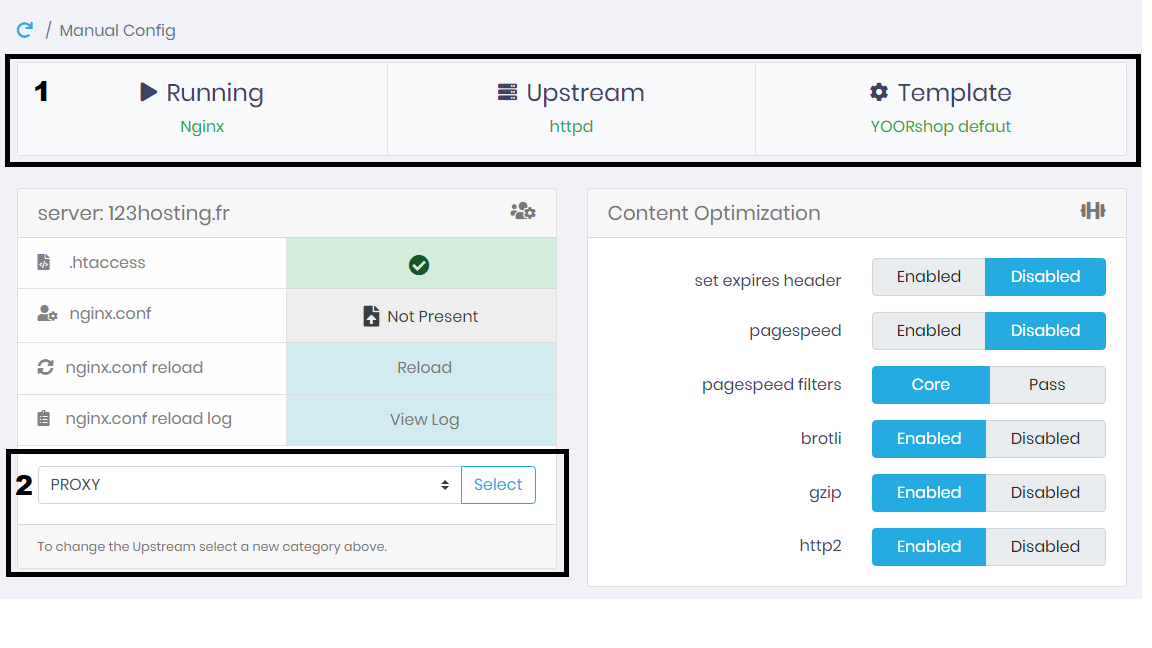
Configurazione: scegli il dominio da configurare, quindi fai clic su ConfiguraSuccessivamente, arrivi al pannello di configurazione principale di Nginx, vedi sottoDi default il tuo account è configurato su UPSTREAM: httpd (punto 1), che corrisponde a PROXY al punto 2Consigliato : rimani in UPSTREAM: httpd con il template predefinito YOORshop PredefinitoSe vuoi utilizzare UPSTREAM PHP, questo aggiungerà un'altra complicazione con htaccess, fai riferimento all'articolo dedicato:(Rif: https://support.yoorshop.hosting/knowledgebase/3931/Come-configurare-un-sito-con-NGINX-PHP-FPM.html)Quindi, una volta modificato UPSTREAM in PHP, assicurati che il modello utilizzato sia 'YOORshop Wordpress'Ora, in 'Ottimizzazione dei contenuti', con UPSTREAM PROXY/PHP, questo deve rimanere disabilitato: 'Scadenza / Cache-Control', se necessario, quindi fare clic più in basso su 'Salva impostazioni'(Se i file del tuo sito non si trovano nella directory principale del dominio, dovrai utilizzare Applicazioni di sottodirectory dando il nome della sottocartella, quindi scegliere TEMPLATE: Wordpress nella sottodirectory.)
Sempre in Nginx-Manager, ricomincia dall'inizio, scegli il dominio. Devi caricare correttamente il tuo nuovo file nginx.conf (riga nginx.conf)Vedrai una conferma se ciò che hai inserito non è valido o se è necessario ricaricare nginx: Non valido/Richiedi ricarica, fai clic sul pulsante 'Ricarica' nella riga seguente: 'nginx.conf ricarica'. Se tutto va bene, vedrai sulla riga nginx.conf: ValidoQuesto è tutto... il razzo nginx è ora abilitato per l'account. L'utente può modificare le impostazioni tramite nginx.confLa cache è gestita dinamicamente dal plugin di amministrazione WP. Per svuotare immediatamente la cache, puoi eliminare il contenuto della cartella: /wp-content/cache/wp-rocket/Suggerimento: puoi ridurre la validità della cache da 30 giorni a 1 giorno (scade 30 gg; = scade 1d;) (puoi anche impostarlo in ore, 8h /esempio: (scade 30d; = scade 8h;)e ricaricare nginx.conf dal gestore plugin nginx:###################################################################################################
#CACHE CSS DEL BROWSER
#
posizione ~* \.css$ {
etag attivo;
gzip_vary attivo;
scade 30 gg;
}
###################################################################################################
#CACHE JS DEL BROWSER
#
posizione ~* \.js$ {
etag attivo;
gzip_vary attivo;
scade 30 gg;
}
###################################################################################################
#CACHE MULTIMEDIALE DEL BROWSER
#
posizione ~* \.(ico|gif|jpe?g|png|svg|eot|otf|woff|woff2|ttf|ogg)$ {
etag attivo;
scade 30 gg;