Für Server in Kanada und Singapur siehe Punkt 3 hier
Um Node Js zu aktivieren und zu verwenden: Klicken Sie auf Ihrem cPanel auf das Symbol „Nodejs App einrichten“
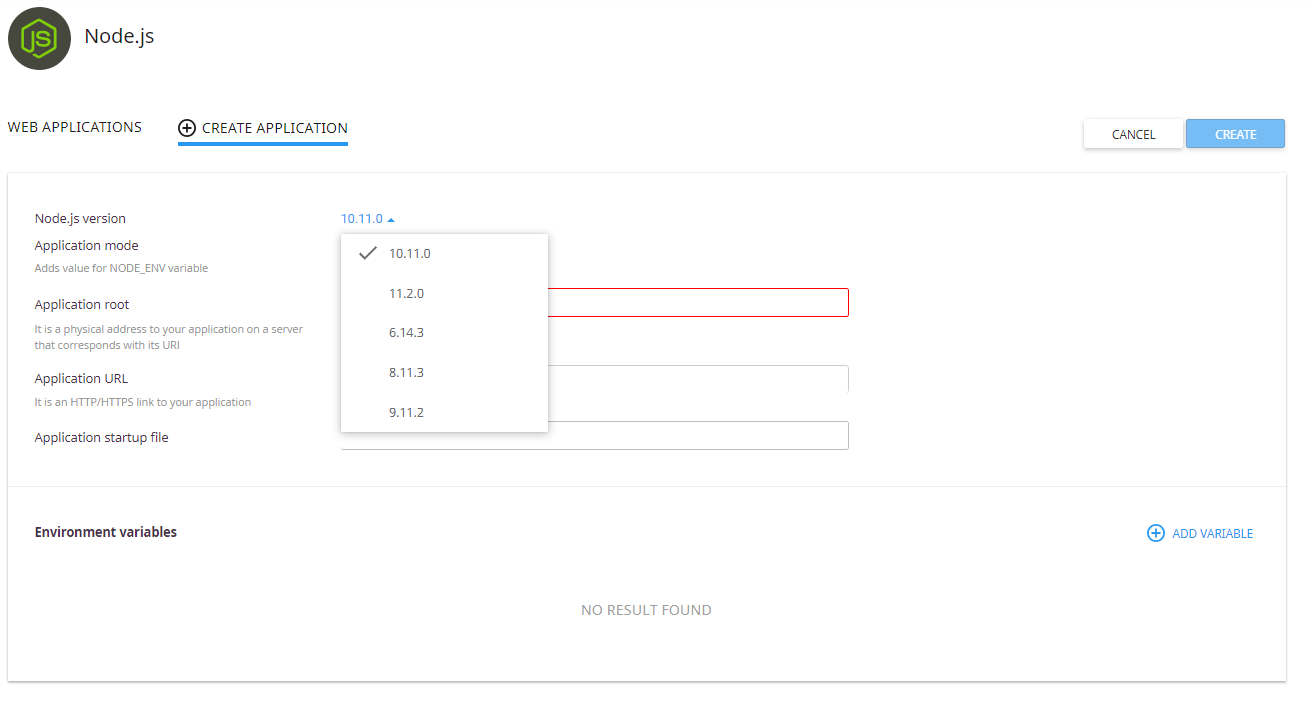
Dann klicken Sie auf „Anwendung erstellen“. Die verfügbaren Versionen sind: 6, 8, 9, 10, 11. Geben Sie dann die erforderlichen Parameter ein:
Die Seite „Webanwendungen“ wird angezeigt.
Die Liste enthält mehrere Spalten.
• Anwendungs-URI – Anwendungs-URI, einschließlich Domäne.
• Anwendungsstammverzeichnis: Anwendungsstammverzeichnis relativ zum Zuhause des Benutzers.
• Mode – kann Produktion oder Entwicklung sein.
• Status – gestartet/gestoppt – zeigt an, ob eine Anwendung ausgeführt wird und welche Version sie hat.
• Aktionen – ermöglicht Ihnen das Starten, Neustarten, Stoppen, Bearbeiten und Löschen einer bestimmten Anwendung.
So verwalten Sie die Anwendung
Anwendung starten
Um eine gestoppte Anwendung zu starten, befolgen Sie diese Schritte:
• Klicken Sie in einer Zeile der gestoppten Anwendung in der Spalte „Aktionen“ auf das Startsymbol.
• Wenn eine Aktion abgeschlossen ist, ändert sich das Startsymbol in ein Stoppsymbol.
Anwendung stoppen
Um eine gestartete Anwendung zu stoppen, befolgen Sie diese Schritte:
• Klicken Sie auf das Stoppsymbol in der Spalte „Aktionen“ einer gestarteten Anwendungszeile.
• Wenn eine Aktion abgeschlossen ist, ändert sich ein Stoppsymbol in ein Startsymbol.
Starten Sie die Anwendung neu
Um eine gestartete Anwendung neu zu starten, befolgen Sie diese Schritte:
• Klicken Sie in der Spalte „Aktionen“ einer gestarteten Anwendungszeile auf das Symbol „Neu starten“. Eine aktuelle Zeile ist blockiert und wenn ein Prozess abgeschlossen ist, wird sie entsperrt.
App entfernen
Um die App zu entfernen, befolgen Sie diese Schritte:
• Klicken Sie auf das Papierkorbsymbol in der Spalte „Aktionen“ einer bestimmten Anwendungszeile.
• Klicken Sie im Bestätigungs-Popup auf „Akzeptieren“, um mit dem Löschen zu beginnen, oder auf „Abbrechen“, um das Popup zu schließen.
• Wenn eine Aktion abgeschlossen ist, wird eine Anwendung aus der Webanwendungstabelle gelöscht und ein Bestätigungsfenster wird angezeigt.
Anwendung bearbeiten
Um die Anwendung zu bearbeiten, befolgen Sie diese Schritte:
• Klicken Sie in der Spalte „Aktionen“ einer bestimmten Anwendungszeile auf das Stiftsymbol. Eine bestimmte Anwendungsregisterkarte wird geöffnet.
Die folgenden Aktionen sind verfügbar:
• Starten Sie die Anwendung neu – klicken Sie auf die Schaltfläche „Neu starten“.
• Stoppen Sie Node.js – klicken Sie auf die Schaltfläche Stoppen Node.js.
• JavaScript-Skript ausführen – Klicken Sie auf die Schaltfläche „JS-Skript ausführen“, um einen Befehl auszuführen, der im Abschnitt „Skripte“ der Datei package.json angegeben ist. Geben Sie den Namen des auszuführenden Skripts und alle Parameter an und klicken Sie dann auf OK
• Löschen Sie die Anwendung – klicken Sie auf die Schaltfläche „Löschen“ und bestätigen Sie die Aktion in einem Popup-Fenster.
• Version von Node.js ändern – wählen Sie die Version von Node.js aus einer Dropdown-Liste.
• Anwendungsmodus ändern – Wählen Sie den Anwendungsmodus aus einer Dropdown-Liste. Die verfügbaren Modi sind Produktion und Entwicklung.
• Anwendungsstammverzeichnis angeben: Geben Sie in einem Feld eine physische Adresse der Anwendung auf einem Server an, die ihrem URI entspricht.
• Anwendungs-URL angeben – Geben Sie in einem Feld einen HTTP / HTTPS-Link zur Anwendung an.
• Geben Sie die Startdatei der Anwendung an – geben Sie die Datei NAME.js an.
• Führen Sie den Befehl „npm install“ aus – klicken Sie auf die Schaltfläche „Run npm install“, um die in der Datei package.json beschriebenen Pakete zu installieren.
• Umgebungsvariablen hinzufügen – klicken Sie auf Variable hinzufügen und geben Sie einen Namen und einen Wert an.
Anwendungsfehlerprotokoll
Seit Version 5.3.7-3 von alt-mod-passengers bieten wir Unterstützung für die PassengerAppLogFile-Direktive.
Syntax: PassengerAppLogFile-Pfad
Standard: PassengerAppLogFile Pfad zur Passagierprotokolldatei
Kontext: virtueller Host, htaccess
Standardmäßig werden alle Passagierprotokollmeldungen in die Passagierprotokolldatei geschrieben. Mit dieser Option können Sie anwendungsspezifische Nachrichten auch in einer anderen Datei speichern. In alt-mod-passengers können Sie es im Kontext eines virtuellen Hosts oder in der htaccess-Datei verwenden.
Bekannte Probleme: Bitte deaktivieren Sie Clustering in Ihrem Anwendungscode: unlockClustering (Implementierungsreferenz: https://github.com/log4js-node/log4js-node/issues/525)