Per i server in Canada e Singapore fare riferimento al punto 3 qui
Per attivare e utilizzare Node Js: dal tuo cPanel, fai clic sull'icona "Configura app Nodejs"
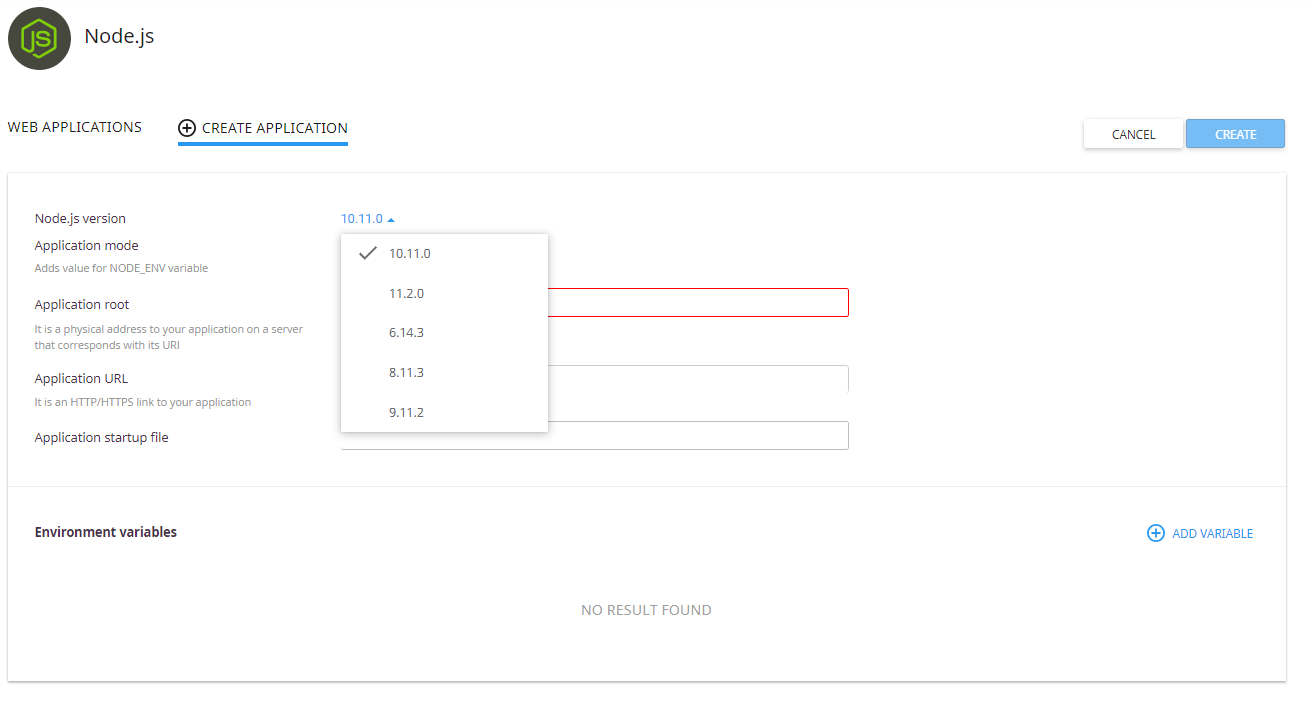
Poi su 'Crea applicazione', le versioni disponibili sono: 6, 8, 9, 10, 11, quindi compilare i parametri richiesti:
Viene visualizzata la pagina Applicazioni Web.
Nell'elenco sono presenti diverse colonne.
• URI dell'applicazione: URI dell'applicazione, incluso il dominio.
• Directory root dell'applicazione: directory root dell'applicazione relativa alla home dell'utente.
• Moda – può essere produzione o sviluppo.
• Stato – avviato/arrestato – indica se un'applicazione è in esecuzione o meno e la sua versione.
• Azioni: consente di avviare, riavviare, arrestare, modificare ed eliminare una particolare applicazione.
Come gestire l'applicazione
Avvia l'applicazione
Per avviare un'applicazione interrotta, attenersi alla seguente procedura:
• Fare clic sull'icona Start nella colonna Azioni in una riga dell'applicazione arrestata.
• Una volta completata un'azione, l'icona Start cambia in un'icona Stop.
Arresta l'app
Per interrompere un'applicazione avviata, attenersi alla seguente procedura:
• Fare clic sull'icona Interrompi nella colonna Azioni della riga di un'applicazione avviata.
• Una volta completata un'azione, l'icona Interrompi si trasforma in un'icona Avvia.
Riavviare l'applicazione
Per riavviare un'applicazione avviata, attenersi alla seguente procedura:
• Fare clic sull'icona Riavvia nella colonna Azioni in una riga dell'applicazione avviata. Una linea in esecuzione è bloccata e al termine del processo verrà sbloccata.
Elimina l'app
Per rimuovere l'app, attenersi alla seguente procedura:
• Fare clic sull'icona Cestino nella colonna Azioni di una particolare riga dell'applicazione.
• Nella finestra popup di conferma, fare clic su Accetta per avviare l'eliminazione o su Annulla per chiudere la finestra popup.
• Una volta completata un'azione, l'applicazione verrà eliminata dalla tabella delle applicazioni Web e verrà visualizzata una finestra di conferma.
Modifica app
Per modificare l'applicazione, attenersi alla seguente procedura:
• Fare clic sull'icona Matita nella colonna Azioni di una particolare riga dell'applicazione. Si apre una scheda dell'applicazione particolare.
Sono disponibili le seguenti azioni:
• Riavviare l'applicazione: fare clic sul pulsante Riavvia.
• Interrompi Node.js: fai clic sul pulsante Interrompi Node.js.
• Esegui script JavaScript: fare clic sul pulsante Esegui script JS per eseguire un comando specificato nella sezione Script del file package.json. Specificare il nome dello script da eseguire e tutti i parametri, quindi fare clic su OK
• Elimina applicazione: fai clic sul pulsante Elimina e conferma l'azione in una finestra pop-up.
• Cambia versione di Node.js: scegli la versione di Node.js da un elenco a discesa.
• Cambia modalità applicazione: scegli la modalità applicazione da un elenco a discesa. Le modalità disponibili sono Produzione e Sviluppo.
• Specifica la radice dell'applicazione: specifica in un campo un indirizzo fisico dell'applicazione su un server corrispondente al suo URI.
• Specifica l'URL dell'applicazione: specifica in un campo un collegamento HTTP / HTTPS all'applicazione.
• Specifica il file di avvio dell'applicazione: specifica il file NAME.js.
• Esegui comando npm install: fare clic sul pulsante Esegui npm install per installare i pacchetti descritti nel file package.json.
• Aggiungi variabili di ambiente: fai clic su Aggiungi variabile e specifica un nome e un valore.
Registro degli errori dell'applicazione
Dalla versione 5.3.7-3 di alt-mod-passengers, abbiamo incluso il supporto per la direttiva PassengerAppLogFile.
Sintassi: percorso PassengerAppLogFile
Impostazione predefinita: percorso PassengerAppLogFile del file di registro del passeggero
Contesto: host virtuale, htaccess
Per impostazione predefinita, i messaggi di registro passeggeri vengono tutti scritti nel file di registro passeggeri. Con questa opzione puoi anche salvare i messaggi specifici dell'applicazione in un file diverso. In alt-mod-passengers puoi usarlo nel contesto di un host virtuale o nel file htaccess.
Problemi noti: disabilitare il clustering nel codice dell'applicazione: DisableClustering (rif. implementazione: https://github.com/log4js-node/log4js-node/issues/525)