Para tener un sitio que se muestre rápidamente, y por lo tanto se venda de manera óptima, debes cumplir 3 condiciones:
- servidor cuyos componentes están a la vanguardia de la tecnología: NVMe SSD 3D
- combinación particular de software de servidor (nuestro know-how)
- Sitio web mínimamente optimizado que utiliza PHP7, WordPress es muy rápido en nuestros servidores en forma nativa, asegúrese de que los temas y módulos personalizados no degraden el rendimiento...
Utilice el navegador Chrome que es realmente más rápido que Firefox
Confirmamos que nuestros servidores están muy bien optimizados para WordPress, y un sitio de comparación de alojamiento web realiza la prueba diaria de nuestros servidores, salimos entre los 3 primeros, vea el enlace aquí
Para WordPress, al igual que PrestaShop, el mejor rendimiento se obtiene con la rama 7 de PHP
- Opcache está habilitado de forma predeterminada a nivel de servidor con versiones PHP compatible
- Verifique la compatibilidad de su tema y sus módulos/complementos...Lea nuestro artículo sobre el impacto de la velocidad del sitio web en su rendimiento general
¿Cómo se simula adecuadamente la realidad de la experiencia de un visitante en su sitio?
Recomendamos estos sitios de pruebas en línea en orden de relevancia:https://tools.pingdom.comLea para más herramientas
Nota:
- Los criterios más importantes son el 'Tiempo del primer byte', el índice de velocidad y especialmente el 'Iniciar renderizado', que se indican en el sitio web webpagetest.org
- Pagespeed Insights es la peor herramienta de puntuación online porque está incompleta y es incorrecta
- Los sitios de prueba no ven nuestra compresión Gzip
¿Sabía que probar en línea un sitio web basándose únicamente en la página de inicio está lejos de ser una evaluación completa? he aquí por qué...
En general, un visitante no se desanima porque su sitio se carga entre 3 y 5 segundos en la primera carga (si son 10 segundos, eso es demasiado), su visitante se beneficiará de una velocidad más rápida para las siguientes páginas visitadas desde nuestros servidores, gracias a la configuración activada por defecto para almacenar en caché a nivel del navegador del visitante, es decir que solo los nuevos elementos de las nuevas páginas visitadas durante la visita serán enviados desde el servidor, el resto proviene de la caché de su navegador (imbatible en términos de velocidad)...
Probar solo la página de inicio permite comparar la velocidad entre 2 servicios de alojamiento web, y también ver el grado de optimización de la página de inicio o de la probada... (Hemos visto muchos sitios sin problemas en la página de inicio, mientras que grandes problemas aparecieron en las páginas de categorías y productos, vinculados a módulos no optimizados o mal diseñados...)
Entonces, si utiliza un sitio de prueba en línea, debe realizar 3 pruebas para ver la velocidad de 2 servidores o la optimización de una página de su sitio web: página de inicio, 1 página de categoría, 1 página de producto.
Tenga en cuenta que:
- Los sitios de prueba en línea generalmente borran su caché con cada solicitud, por lo que esto aún no representará la realidad exacta de la experiencia de un usuario
- más del 50% de los visitantes llegan a su sitio en una página que no es su página de inicio...
Para simular la realidad de la experiencia de un usuario, deberás hacerlo desde tu PC instalando el complemento de Chrome llamado Apptelemetry (tendrás un contador a la derecha de tu barra de URL): https://chrome.google.com/webstore/search/apptelemetry
Limpie su caché y visite su sitio yendo a cada tipo de página, y vea los tiempos de carga desde la segunda página visitada...
Utilice "Inspeccionar elementos" con el botón derecho del mouse en Chrome o "Inspeccionar elemento" en Firefox, consulte la pestaña "Rendimiento", habilite la grabación. Ahora navegue por su sitio web para obtener la cascada y posiblemente identifique los elementos que podrían causar problemas...
Para una prueba avanzada y simulada con visitantes reales, recomendamos este servicio único:
https://www.userlynx.com/1. WordPress es bastante rápido de forma nativa siempre que tengas un tema de calidad y, sobre todo, módulos/complementos de calidad: serán la fuente de problemas el 95% de las veces, menos siempre es mejor.
El tamaño de una página, excepto la página de inicio, no debe exceder los 3 MB...
Muy importante:
Pruebe nuevamente en cada paso de optimización/acción (adición/suppression/activationde complementos) para identificar fácilmente qué acción causó una mejora o degradación en el rendimiento. Sin esta paciencia, y la observación necesaria, será mucho más difícil buscar la aguja en el pajar si no se tiene cierto nivel de pericia.
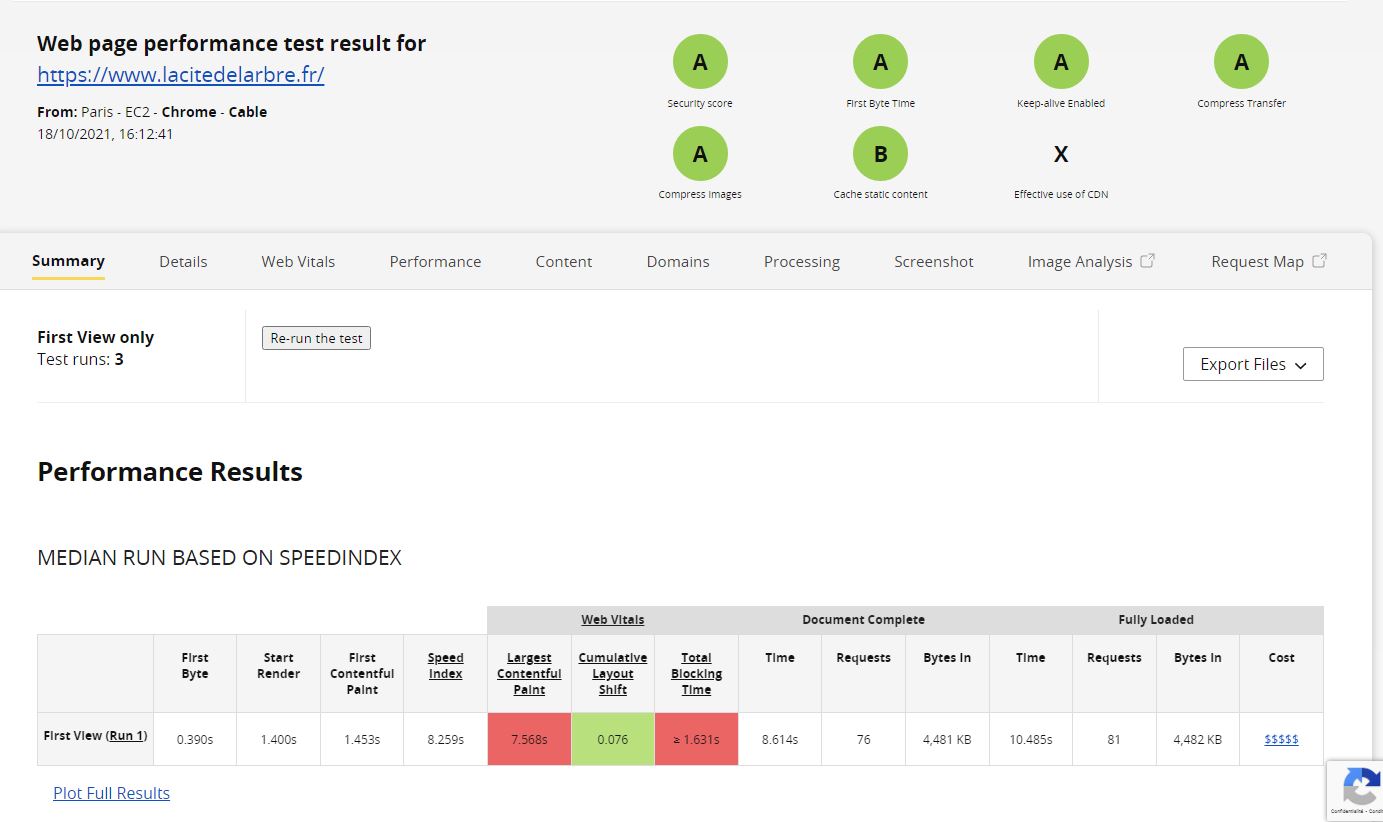
Un ejemplo de prueba en webpagetest.org en un sitio bastante bien optimizado:
He aquí la puntuación de nuestro sitio web, cuya optimización se maximiza en función de nuestras limitaciones técnicas y de nuestra elección de contenidos:
https://www.yoorshop.hosting/images/webpagetest-yoorshop.JPGEl 'First byte time' incluye la carga inicial y casi simultánea de numerosos elementos (sin caché previa en el lado del visitante final):
- resolución DNS inicial
- configurar la conexión SSL inicial cuando el sitio está en SSL
- carga inicial del sitio que incluye WordPress CMS
Todos los cachés del servidor y del sitio web garantizarán que las siguientes páginas visitadas se vean mucho más rápidamente...El 'Iniciar renderizado' y el 'Índice de velocidad' son muy importantes (a partir del momento en que se muestran los elementos).
Ref: https://blog.dareboost.com/fr/2015/07/start-render-visually-complete-speedindex/
Es absolutamente normal ver una puntuación N/A o D para la compresión de imágenes, depende de sus imágenes, y su optimización debe ser realizada por usted, y no por el servidor, que no puede comprimirlas significativamente...
Para la 'cascada', recuerda que puedes realizar esta prueba con mayor precisión desde tu propio ordenador utilizando la función 'Inspeccionar elemento' de tu navegador, consulta la pestaña 'red'
2. Caché y compresión
2a. Instale/habilite solo un módulo de caché a la vez; aquí hay sugerencias en orden de resultados observados:
https://fr.wordpress.org/plugins/comet-cache/
https://wordpress.org/plugins/wp-super-cache
https://wordpress.org/plugins/zencache
Lea también: aquí. No olvides que cada nuevo visitante no necesariamente llega a la página de inicio, y en segundo lugar, que las siguientes páginas que visite serán vistas mucho más rápidamente que la primera porque está el caché del servidor, el caché del navegador del cliente y el caché del CMS... Para probar: https://ampforwp.com/tutorials/article/amp-cache/
Ofrecemos oportunidades de maximización de velocidad con PHP-FPM + Nginx para caché de WordPress:
https://support.yoorshop.hosting/knowledgebase/4056/Alojamiento-web-Rocket-Nginx-plugin-WP-Rocket-con-Nginx.htmlAdemás, puedes utilizar un complemento de caché súper rápido, WPFastestCache
.2b. Desinstale los complementos que están desactivados; de hecho, un complemento que no está desinstalado todavía está presente en su base de datos, lo que causa un conflicto potencial con otro complemento y aumenta la carga de su página.
3. Tener un buen host como YOORshop, nuestros servidores son potentes y eficientes (servidores SSD + Nginx y litespeed + http2) y están configurados con varios optimizadores que naturalmente contribuyen al buen rendimiento. El procesador asignado a tu cuenta también juega un papel importante (el precio de nuestras ofertas es proporcional al procesador)
4. Verificar la correcta ejecución de Javascript y varios módulos (categorías y controles deslizantes)
Prueba para ver diferencias desactivándolas...
Revise el resultado en cascada de su sitio de auditoría: http://www.webpagetest.org
5. Recuerda también activar Cloudflare desde tu cPanel y evaluar si hay ganancia para tu sitio (primero debes optimizar tu sitio si no es así, ¡es imprescindible con o sin cloudflare!), normalmente interesante para sitios con mucho contenido, y muy útil para tiempos de carga si tu mercado objetivo se encuentra en continentes lejanos....
(Las pruebas deben durar al menos 3 días hasta que Cloudflare haya almacenado en caché suficientes solicitudes)
Para un sitio SSL y también un mejor rendimiento, el menos costoso es: https://www.keycdn.com/?a=31796
6. Sea 50-100% SSL y benefíciese de la velocidad del protocolo HTTP2 :
https://support.yoorshop.hosting/knowledgebase/1551/Como-instalar-un-certificado-SSL.html
7. Optimización con PageSpeed
https://support.yoorshop.hosting/knowledgebase/3242/Optimizacion-con-PageSpeed.html
8. Reducir el peso de WordPress CMSDeshabilite wp-cron en WordPress agregando esto en wp-config.php :
define('DISABLE_WP_CRON', true);luego agregando el cron en cPanel (se recomienda ejecutar cada 3-5-10 minutos como mínimo y reemplazar con su dominio):
curl -s "https://www.sudominio.es/wp-cron.php?doing_wp_cron" >/dev/null 2>&1
Nota:
- Para habilitar Memcache en WordPress es necesario agregar la extensión de administración de caché WP-FFPC o similar....9. Ofrecemos la funcionalidad 'Descarga SSL' que reduce el tiempo de carga durante la primera conexión (si su sitio muestra un error, significa que es incompatible con esta función). Para activarlo/probarlo, desde su cPanel, en la parte inferior, icono de Nginx Manager, elija su dominio, luego 'Configuración general', haga clic en 'habilitado' para la línea de descarga SSL, luego más abajo a la derecha, guarde haciendo clic en el botón en la sección 'Guardar configuración'