Tener un sitio web 100% SSL es muy recomendable:
- un candado sin previo aviso en tu URL, esto da una imagen seria de ti inmediatamente
- maximizar la confianza de sus clientes (integridad de datos personales y bancarios)
- tener una mejor referencia porque Google integra esta variable en su ranking:
http://www.abondance.com/actualites/20140807-14164-les-sites-securises-https-seront-mieux-positionnes-google
- mejor lucha contra varios tipos de ataques web
- beneficiarse del protocolo HTTP/2: velocidad + seguridad
- En definitiva: ¡promover las ventas!
Lea también:
https://www.yoorshop.hosting/announcements/964/Annonce-tres-importante--de-Google-sur-le-SSL-pour-janvier-2017.html¿Cómo?
En el pasado, era bastante complicado instalar SSL. Esos días se acabaron, ¡ahora está a solo unos clics de distancia!
(Los certificados SSL son gratuitos e ilimitados en todas nuestras ofertas compartidas...)
Para instalar un certificado SSL (ilimitado), tu dominio debe apuntar a nuestros servidores: IP o nuestros DNS, (el tiempo de propagación debe haber transcurrido lo suficiente)
1. Método automático
Con AutoSSL de cPanel: genera automáticamente SSL gratuito para todos los dominios y subdominios, válidos por un periodo de 3 meses y los renovará 2-3 días antes de su vencimiento, por lo que puedes ignorar el mensaje: 'Este certificado caducará pronto'
El proceso automático funciona todas las noches alrededor de las 6 a.m., pero también cuando se agrega un dominio al servidor, siempre que ya esté apuntando al servidor de antemano para que se pueda instalar SSL:
Verifique su IP mediante:
https://www.whatsmydns.net/#A
Su DNS por:
https://www.whatsmydns.net/#NS
(deben corresponder al indicado en el correo electrónico proporcionado al realizar el pedido que incluye toda la información sobre sus servicios)
NB: El protocolo SSL sólo se instalará cuando estas modificaciones previas se realicen y se propaguen lo suficiente, 1 hora para la entrada A, varias horas para DNS.
Luego debe verificar si su certificado SSL aún no está vigente.
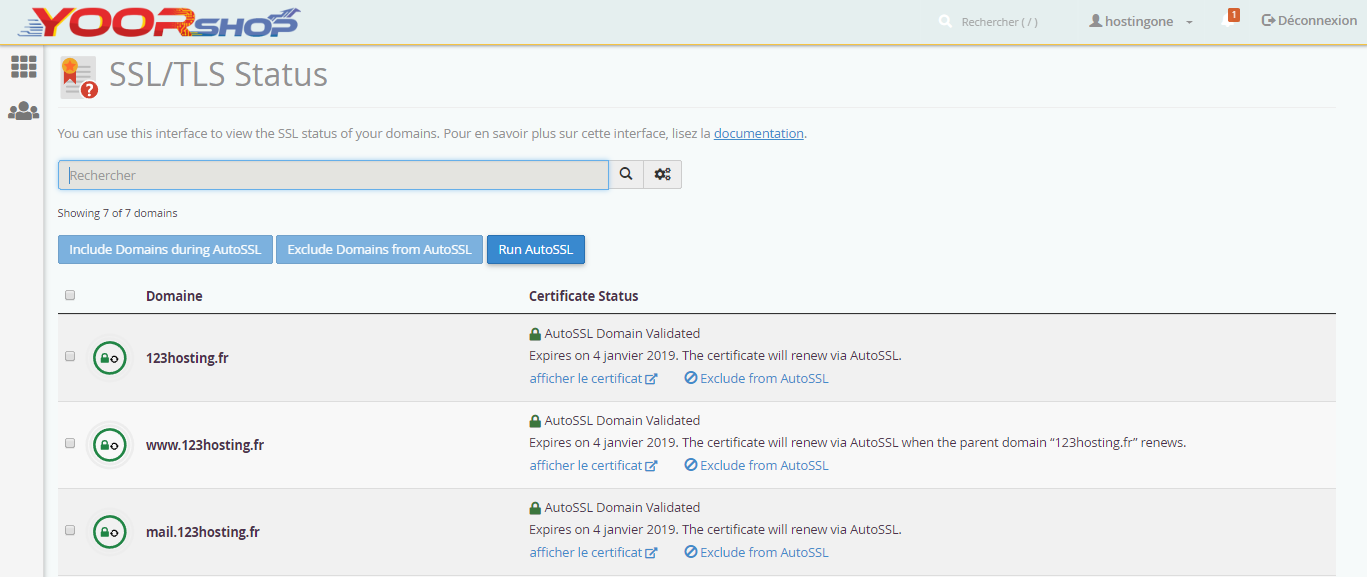
Desde tu cPanel, sección Seguridad: "Estado SSL/TLS", si este es el caso: verás: "Dominio AutoSSL validado"
Si cPanel no tiene SSL preinstalado, utilice el procedimiento manual como se describe a continuación
2. Método manual
Instala uno o más certificados SSL de forma fácil y gratuita
Seleccione incluir o excluir dominios y subdominios donde desee SSL, en general:sudominio.fr
www.tudominio.fr
correo.tudominio.frEl dominio también debe apuntar a nosotros, ver detalles en el punto 1.
Vaya a la sección Seguridad, luego al ícono "Estado SSL/TLS", haga clic en Ejecutar AutoSSL
Vuelva 1 o 2 minutos más tarde para ver si está instalado: actualice la página. Si no, espera un poco más. Luego, también espere al menos 1 minuto para que nuestro sistema ejecute el certificado SSL. Finalmente, limpie la caché de su navegador o use otro navegador temporalmente si hay algún problema al mostrar un error de Advertencia SSL. Si el error persiste, consulte con un proxy web: https://hidester.com/proxy
NB 1: una vez activado tu SSL, espera 1 minuto para que el servidor tenga esto en cuenta, luego escribe tu dominio con https:// para obtener una descripción general.
Si ve una advertencia de SSL, debe borrar el caché del sitio web y de su navegador.
Si aún ves una advertencia en el candado de la URL, o no hay un candado verde en Chrome, esto se debe a que los elementos aún se cargan en http, esto puede involucrar módulos/temas, por lo que para CMS debes activar el modo SSL porque esto convertirá todos o parte de los problemas:
- PrestaShop tiene la función nativa para SSL en admin
- para WordPress, simplemente desde tu administrador, sección de configuración general, modifica tu dominio para que se vea así: https://www.mondomaine.com, luego redirigir todas las páginas a https://, instale el complemento Easy HTTPS Redirection, luego busque en Redirección HTTPS general, haga clic en:
Habilitar la redirección automática al "HTTPS" + Todo el dominio
Forzar recursos para usar HTTPS URL
Para otros CMS, consulte la documentación del editor.
Resolución de avisos parciales persistentes en la barra de navegación:
En Firefox, presione la advertencia, luego haga clic en "medios", luego en "más información" y ubique/corrija http a https en su sitio, a veces implica reinstalar módulos, otras veces modificar el código sin formato.
NB 2: ¡Los SSL se emiten por 3 meses y se renuevan automáticamente antes de su vencimiento!
NB 3: Con respecto a las herramientas para webmasters de Google, también puedes agregar tu dominio en versión SSL
NB 4: Para el historial de "www" es posible hacerlo funcionar en el caso del subdominio, dependerá de cómo creaste el subdominio con o sin "www", lo cual es un caso raro
NB 5: Se creará una carpeta en los archivos de su sitio: .well-known, déjela en su lugar, se utilizará para futuras renovaciones automáticas...
NB 6: No podemos instalar SSL en un dominio agregado: "alias" ya que redirige a otro, no podemos verificar el dominio para el proceso de instalación SSL
NB 7: después de la redirección a SSL, google lo tendrá en cuenta, recuerda agregar la versión https:// de su sitio web en las herramientas para webmasters.
2. Si su sitio/CMS no tiene dicha función de habilitación SSL
A. Ve a la sección Dominios de tu cPanel: Redirecciones, y programa lo que quieras
O
B. Insertándolo en su archivo .htaccess (si no tiene un archivo .htaccess, cree el archivo en la raíz de los archivos de su sitio web con un punto como este: .htaccess):
RewriteEngine onO
RewriteCond %{HTTP_HOST} !^www\.
RewriteRule ^(.*)$ http://www.%{HTTP_HOST}/$1 [R=301,L]
RewriteCond %{HTTPS} off
RewriteRule ^(.*)$ https://%{HTTP_HOST}%{REQUEST_URI} [L,R=301]
C. Desde el icono Nginx Manager de cPanel, elija el dominio correspondiente y abra la pestaña Redirections. Puede redirigir a SSL y configurar la redirección con o sin www. Después, haga clic en «Apply» a la izquierdaSi desea permanecer en páginas sin www y, por lo tanto, redirigir las solicitudes de www perfectamente. sin www, reemplace las líneas 2 y 3 con:
RewriteCond %{HTTP_HOST} ^www\.(.*)$ [NC]
RewriteRule ^(.*)$ http://%1/$1 [R=301,L]
Verificación SSL http2 :
https://tools.keycdn.com/http2-test
3. HSTS : certificación de tu SSL en HSTS con nivel A+ por Nginx, si :- solo usas 100% SSL, esto significa en todas tus páginas sin excepción
- su sitio web no muestra ningún signo de advertencia SSL en ninguna página
- no utilice cloudflare en la versión gratuita porque no será compatible con SSL en absoluto
En YOORshop no descuidamos el cifrado y la seguridad, obtendrás un SSL clase A, e incluso A+ con el HSTS del punto 2 siguiente (mientras que el 95% de los servidores del mercado apenas alcanzan el nivel B).
Por lo tanto, podemos llevarlo al nivel más alto de seguridad/rendimiento con el estándar HSTS:
https://fr.wikipedia.org/wiki/HTTP_Strict_Transport_Security
http://www.bortzmeyer.org/6797
Esta función está habilitada de forma predeterminada a partir del 2 de diciembre de 2019 porque todos los sitios deben usar SSL en estos días
En caso de problema HSTS o relacionado con otra seguridad relacionada con la función, consulte este artículoEsto confirmará que HSTS está activo y tendrá un SSL de nivel A+, ejemplo:
https://www.ssllabs.com/ssltest/analyze?d=e-benedetti.fr
4. Opcional:
Recuerde agregar la versión https de su sitio en Google Webmaster Tools, con los mapas del sitio que contienen sus URL en https.
Google comprenderá mejor el vínculo entre el sitio http y https para poder transferir su SEO adquirido al sitio https.
Certificado SSL EV
Si desea una barra verde como la nuestra, debe comprar este SSL específico de nuestro socio recomendado:
Https://www.gogetssl.com
El que tenemos:
https://www.gogetssl.com/extended-validation/comodo-ev-ssl/
Debes tener una empresa con persona jurídica para comprar este último (no funciona si solo es un comerciante persona física), y tendrás que completar el proceso administrativo solo con el soporte de Comodo y Gogetssl. (Recomendamos adquirirlo por 2 años directamente para evitar el proceso administrativo de renovación).
Necesitarás tu DUNS, consíguelo gratis y en 30 segundos gracias a YOORshop:
http://fedgov.dnb.com/webform/pages/CCRSearch.jspUna vez que hayas obtenido tu certificado, sigue el procedimiento con su interfaz y tu cPanel: SSL/TLS.