サイトが迅速に表示され,最適の販売を図るためには 3つの条件を満たす必要があります
- サーバーの構成要素が先端技術である: NVMe SSD 3D
- サーバーソフトウェアの特殊な組み合わせ (我々の知識)
- PHP7 を使用する 最低の最適化サイトです Wordpress はネイティブ形式でサーバー上で非常に高速です テーマやカスタマイズされたモジュールが性能を悪化させないようにしてください...
Firefoxよりも速いブラウザを使用してください
サーバーは Wordpress に最適化されていることを確認しますサーバーを毎日テストし,トップ3にランクインします.リンクを見てください ここ
ために Wordpress 行くよ Prestashop, lPHP の7つのブランチでより優れた性能が得られる
- Opcache は,対応する PHP バージョンでサーバーレベルではデフォルトとして有効です
- テーマとモジュール/プラグインの互換性を確認してくださいウェブサイトのスピードが全体的なパフォーマンスに影響を与えるかについての記事をご覧ください
サイトに訪問者の体験を 正確にシミュレートするには?
適切な順序で以下のオンラインテストサイトを推奨しますhttps://tools.pingdom.com読み取れる 道具が増える
NB:
- 最も重要な基準は,Webpagetest.orgで示す"ファーストバイトタイム",スピードインデックス,そして特に"スタートレンダー"です
Pagespeed インサイトは 最悪のオンラインスコアツールです 欠陥があり誤ったからです
- テストサイトはGzip圧縮を 見えない
ウェブサイトをホームページにのみテストすることは 完全な評価とは程遠いことをご存知でしょうか?
訪問者は通常, Webサイトが最初の読み込みで3~5秒間に負荷されるので (もし10秒なら効果的すぎます) 訪問者はサーバーから訪問されたページの速度を より速くします 既定設定により,ブラウザにキャッシュされます. ブラウザのキャッシュ (速度的には不可逆)
ウェブホスティングの2つのサービス間の速度を比較し,また試されているホームページやそのページの最適化程度を見ることができます... (私たちは多くのサイトにホームページの問題がないことが見られましたが,カテゴリーや製品ページで大きな問題が発生しました.
オンラインテストサイトを使っている場合 2つのサーバーのスピードや 1ページの最適化を 3つ調べる必要があります ホームページ,1カテゴリーページ,1製品ページ
注目してください
- オンラインテストサイトは,一般的にはすべての要求に対してキャッシュを清掃します.
- 50%以上の訪問者がホームページ以外のサイトであなたのウェブサイトにやってきます
PC から実行する必要があります ApptelemetryというChromeプラグインをインストールします (URL のバー右側にカウンタが表示されます) https://chrome.google.com/webstore/search/apptelemetry
ページの各種類をチェックして,次回訪問したページから読み込み時間を確認します.
クロムで右マウスボタンを押して "要素をチェック" または Firefox で "要素を検査する" を使って, 性能タブを見て,記録を起動します. そして,ウォーターファルを検索し,問題となる要素を特定します...
リアルタイム訪問者による先端のシミュレーションテストでは この1つのサービスを推奨します
https://www.userlynx.com/Wordpress は,品質のテーマを備えており,特に質の高いモジュール/プラグインが 95%で問題源となる限り,ネイティブに相当速くなっています.
ページの重さは,ホームページを除く 3MB を超えない.
重要なこと
性能改善や低下を促した行動が簡単に特定されるため,最適化/アクションの各段階で再テスト (/suppression/activation プラグインを追加) をしてください. この忍耐力と観察がなければ, ある程度の専門知識がない場合, ハウミツバチに針を探し出すことははるかに困難になります.
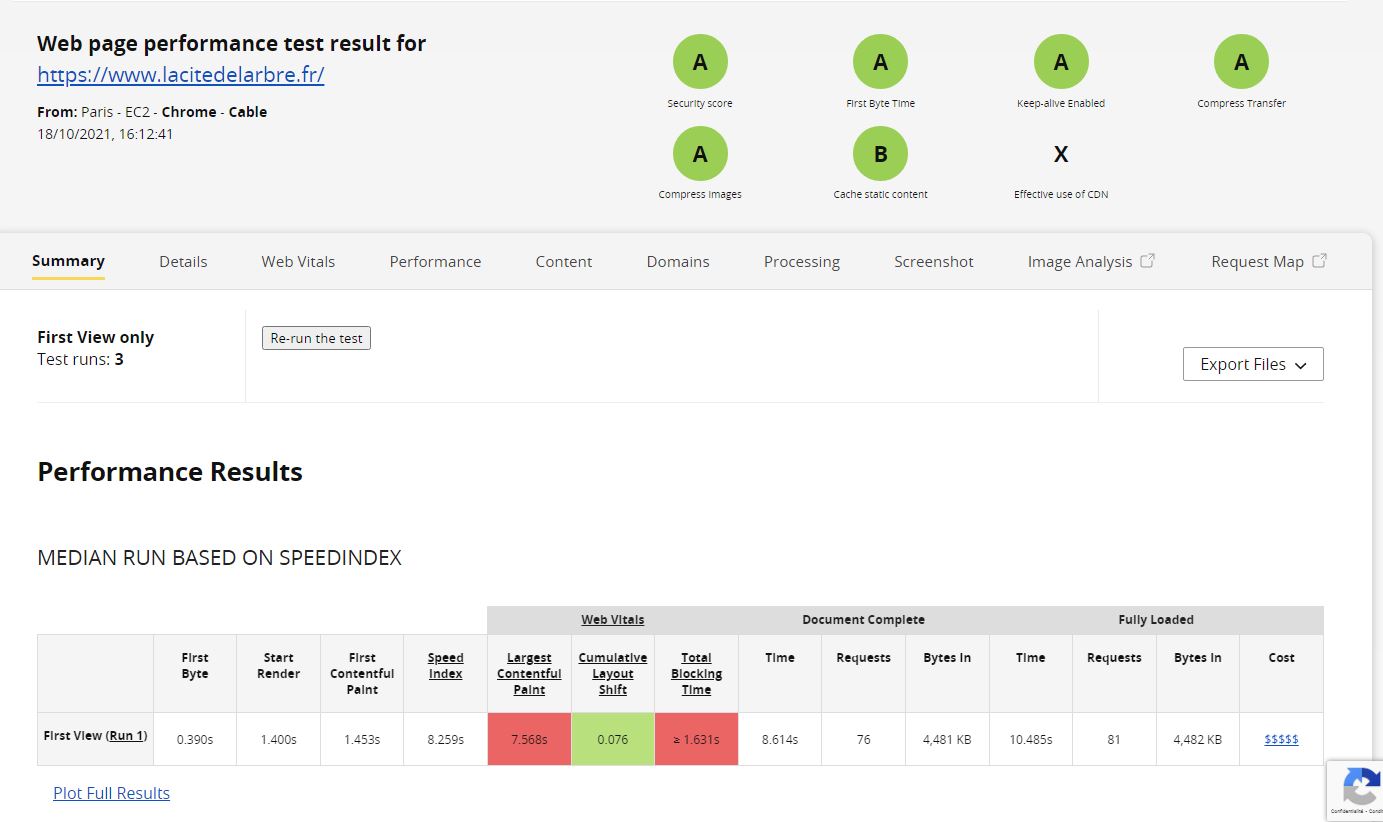
ウェブページテストの例は,かなり最適化されたサイトです.
以下は,技術的制約やコンテンツ選択によって最適化されるウェブサイトのスコアです.
https://www.yoorshop.hosting/images/webpagetest-yoorshop.JPG"First byte time"は,多くの要素の初期およびほぼ同時に読み込み (最終訪問者側前のキャッシュなし) を含む.
- 初回 DNS 決議
- 初期接続の設置 SSL サイトが開いている時 SSL
- CMS WordPress を含む最初の現場の荷物
サーバーのすべてのキャッシュとウェブサイトは 次回の訪問が より早く表示されますスタートレンドとスピードインデックスが非常に重要です (要素が表示される時間から).
参照: https://blog.dareboost.com/fr/2015/07/start-render-visually-complete-speedindex/
画像圧縮の N/Aや Dを 見ることは当然です これはあなたのイメージに依存しています そしてそれを上から最適化する必要があります サーバーが重要に圧縮できないのでではなく
ブラウザの"要素をチェック"機能を使用して,より正確に自分のコンピュータからこのテストを行うことを忘れないでください.
2. 隠し,圧縮
2a. 単一のキャッシュモジュールをインストール/有効にすると,以下の結果の順序で提案します:
https://fr.wordpress.org/plugins/comet-cache/
https://wordpress.org/plugins/wp-super-cache
https://wordpress.org/plugins/zencache
続きを読む: ここ覚えておいてください 新しい訪問者は必ずホームページにたどり着くわけではありませんが 次に訪れた後のページは 最初のページよりもずっと早く見られます なぜならサーバーキャッシュやクライアントブラウザキャッシュと CMS キャッシュがあるからです https://ampforwp.com/tutorials/article/amp-cache/
速度を最大化する可能性を提供しています PHP-FPM + Nginx 隠し場 WordPress:
https://support.yoorshop.hosting/knowledgebase/4056/ウェブホスティング-Rocket-Nginx-WProcket-プラグイン-Nginx.html超速キャッシュプラグインも使えます WPFastestCache
2b. プラグインを削除する際には,そのプラグインがまだデータベースに存在しているので,他のプラグインと衝突する可能性があり,ページの読み込みも重くなります!
3 優れたホストを YOORshop サーバーは強力で性能が高く SSD サーバー Nginx について litespeed + http2 処理機は,あなたのアカウントに割り当てられたプロセッサも重要な役割を果たします (私たちの提供価格がプロセッサに比例しています)
Javascript と様々なモジュール (カテゴリー,スライダー) の実行をチェック
違いを見ようとして,それを消す.
監査サイトで Waterfall を調べてください http://www.webpagetest.org
5 また, Cloudflare を cPanel から起動し,サイトに利益があるかどうかを評価してください (そうでない場合は先で最適化する必要があります. cloudflare と否かです!) 通常はコンテンツが多いサイトにとって好都合であり, ターゲット市場が遠くにある場合のロードタイムにも非常に役立ちます....
(Cloudflare が十分なリクエストをキャッシュした期間中,テストは少なくとも3日間行わなければならない)
SSL と性能向上したサイトでも,最も安くは: https://www.keycdn.com/?a=31796
SSL の速度を 50~100%で, HTTP2 に利用する
https://support.yoorshop.hosting/knowledgebase/1551/SSL-証明書をインストールする方法.html
7. PageSpeed による最適化
https://support.yoorshop.hosting/knowledgebase/3242/PageSpeed-による最適化.htmlwp-cron を オンに消す wordpress 追加して wp-config.php:
define('DISABLE_WP_CRON', true);cpanel に cronを追加します (最低推奨3~5分10秒で実行し,自分のドメインで置き換える)
curl -s "http://www.votredomaine.fr/wp-cron.php?doing_wp_cron" > /dev/null 2 > & 1
NB:
- Wordpress でmemcacheを有効にするには, WP-FFPC または類似のキャッシュ管理拡張子を追加する必要があります....9. 機能性について" SSL サイトがエラーを表示すると,この機能に不適合する. cPanel ダウン,アイコン Nginx 管理者,ドメインを選択し,General Settingsをクリックして,行でEnabledをクリックします SSL オフロードを右下端に保存する ボタンをクリックして,