W 100% zaleca się posiadanie strony internetowej w SSL:
- kłódka bez ostrzeżenia w pasku adresu, daje to poważny obraz ciebie natychmiast
- zmaksymalizować zaufanie klientów (uczciwość danych osobowych i bankowych)
- mieć lepsze odniesienia, ponieważ google włącza tę zmienną do swojej klasyfikacji:
http://www.abondance.com/actualites/20140807-14164-les-sites-securises-https-seront-mieux-positionnes-google
- lepsze zwalczanie różnych rodzajów ataków internetowych
- korzystając z protokołu HTTP/2: prędkość + bezpieczeństwo
- W końcu: promowanie sprzedaży!
Czytać też:
https://www.yoorshop.hosting/announcements/964/Annonce-tres-importante--de-Google-sur-le-SSL-pour-janvier-2017.htmlJak?
W przeszłości zainstalowanie SSL było dość skomplikowane.
(Certery SSL są bezpłatne i nieograniczone we wszystkich naszych ofertach...)
Aby zainstalować certyfikat SSL (nieograniczony), Twoja domena musi być wyświetlona na naszych serwerach: IP lub DNS (czas rozprzestrzeniania się musi upłynąć wystarczająco długo)
1. Metoda automatycznego
Z AutoSSL cPanel: automatycznie generuje darmowe SSL dla wszystkich domen i pod domen, ważny 3 miesiące i odnawia je 2-3 dni przed wygaśnięciem, więc możesz ignorować wiadomość: "Ten certyfikat wkrótce wygaśnie."
Proces automatyczny działa co noc o 6:00 rano, ale także wtedy, gdy domena jest dodawana na serwerze, pod warunkiem że już wcześniej wyświetli serwer, aby można było zainstalować SSL:
Sprawdź swój IP przez:
https://www.whatsmydns.net/#A
Twoje DNS przez:
https://www.whatsmydns.net/#NS
(muszą być zgodne z tym, który został podany w wiadomości e-mail w trakcie zamówienia, które zawiera wszystkie informacje z Twoich usług)
Uwaga: Protokół SSL będzie zainstalowany tylko wtedy, gdy te wcześniejsze zmiany zostaną dokonane i odpowiednio rozpowszechnione, 1 godzina dla wejścia A, kilka godzin dla DNS.
Następnie należy sprawdzić, czy Twój certyfikat SSL nie został już zainstalowany.
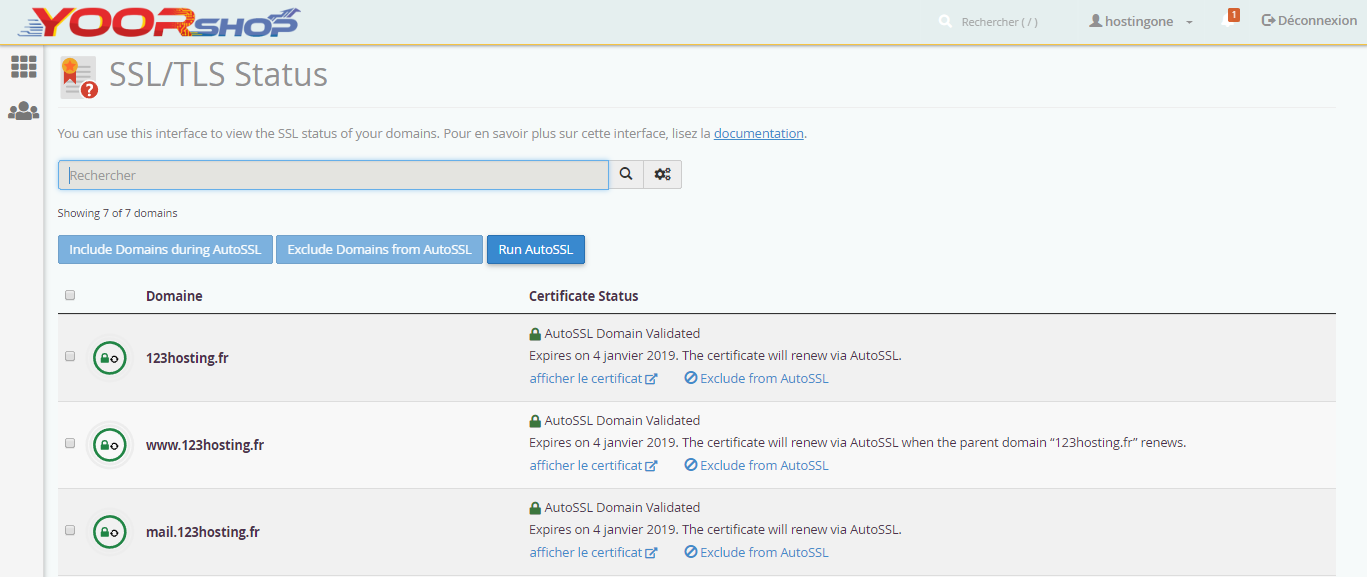
Z cPanel, Sekcja Bezpieczeństwa: "SSL/TLS Status," jeśli tak jest: zobaczysz: "AutoSSL domain validated"
Jeśli nie ma wcześniej zainstalowanego SSL cPanel, należy zastosować procedurę ręczną, jak opisano poniżej.
2. Metoda ręczna
Łatwe i bezpłatne zainstalowanie certyfikatu SSL
Wybierz, aby włączyć lub wykluczyć domeny i pod domeny lub chcesz SSL, ogólnie:Twoja domena.fr
www.votredomaine.fr
e-mail. Twoja domena.frPosiadłość musi być również skierowana do nas, patrz szczegóły w punkcie 1.
Przejdź do sekcji bezpieczeństwa, a następnie ikona "SSL/TLS Status" kliknij Run AutoSSL
Wróć 1-2 minuty później, aby sprawdzić, czy jest zainstalowany: odśwież stronę. Jeśli nie, poczekaj dłużej. Następnie zostaw co najmniej 1 minuty w naszym systemie, aby uruchomić certyfikat SSL. Wreszcie, oczyść swoją pamięć podręczną przeglądarki lub skorzystaj z innej przeglądarki tymczasowo, jeśli pojawi się problem z wyświetlaniem błędu SSL. Jeśli błąd nadal trwa, sprawdź za pomocą proxy web: https://hidester.com/proxy
NB 1: Kiedy już włączysz SSL, poczekaj 1 minutę, aż serwer weźmie to pod uwagę, a następnie wpisz swoją domenę za pomocą https://, aby uzyskać podgląd.
Jeśli widzisz ostrzeżenie SSL, musisz oczyścić pamięć podręczną strony internetowej i przeglądarki.
Jeśli nadal widzisz ostrzeżenie przy ikonie kłódki lub nie zielone kłódki w chromie, to jest to spowodowane elementami, które nadal ładują http, może to obejmować moduły/tematy, więc CMS musi aktywować tryb SSL, ponieważ spowoduje to konwersję wszystkich lub niektórych problemów:
- prestashop ma funkcję rodzimą dla SSL w adminu
- dla wordpress wystarczy, aby z twojego adminu, sekcji ustawień ogólnych, zmienić domenę tak, aby była ona z tej formy: https://www.mondomaine.com, a następnie przekierować wszystkie strony do https://, zainstalować wtyczkę Easy HTTPS Przekierowanie, a następnie znaleźć w ogólnych HTTPs przekierowanie, kliknij:
Enable automatic reorientation to the "HTTPS" + The whole domain
Siła resources to use HTTPS URL
Dla innych CMS, zobacz dokumentację edytora.
Rozdzielczość ostrzeżeń o mieszanej zawartości utrzymujących się na pasku nawigacyjnym:
W firefox kliknij ostrzeżenie, a następnie kliknij "media," a następnie "więcej informacji," a następnie sprawdź/popraw http do https w Twojej witrynie, czasami w celu ponownego zainstalowania modułów, a następnie zmiany kodu w formie brutto.
NB 2: SSL są emitowane przez 3 miesiące i automatycznie odnawiają się przed wygaśnięciem!
NB 3: Jeśli chodzi o google webmaster tools, możesz również dodać domenę w wersji SSL
Uwaga 4: W przypadku "www" można go uruchomić w przypadku podobszaru, będzie to zależało od tego, jak stworzyłeś podobszar z "www" lub bez, co jest rzadkie.
NB 5: folder zostanie utworzony w plikach witryny:.well-known, zostaw go dobrze na miejscu, będzie używany do przyszłych automatycznych odnowy...
NB 6: Nie można zainstalować SSL w dodanym domenie: "alias," ponieważ przekierowuje on do innego obszaru, nie można sprawdzić domeny dla procesu instalacji SSL
NB 7: Po przekierowaniu do SSL, Google weźmie to pod uwagę, należy dodać wersję https:// swojej strony internetowej webmaster tools.
2. Jeśli Twoja strona/CMS nie ma takiej funkcji aktywacji SSL
A. Przejdź do sekcji Domeny Twojego cPanel: Przekierowanie i programowanie czego chcesz
LUB
B. Wprowadzając plik.htaccess (jeśli nie masz pliku.htaccess, utwórz plik u podstawy plików na swojej stronie internetowej z punktem w ten sposób:.htaccess):
RewriteEngine onOU
RewriteCond %{HTTP_HOST} !^www\.
RewriteRule ^(.*)$ http://www.%{HTTP_HOST}/$1 [R=301,L]
RewriteCond %{HTTPS} off
RewriteRule ^(.*)$ https://%{HTTP_HOST}%{REQUEST_URI} [L,R=301]
C. Par l'icone Nginx Manager dans votre cPanel, choisissez le domaine concerné, puis allez dans l'onglet Redirections, vous pouvez rediriger vers SSL, et aussi réglé la redirection avec www/sans www. Ensuite, cliquez sur 'Apply' à gaucheJeśli chcesz pozostać na stronach bez www, a więc doskonale przekierować wnioski www. do bez www, zamień wiersze 2 i 3 na:
RewriteCond %{HTTP_HOST} ^www\.(.*)$ [NC]
RewriteRule ^(.*)$ http://%1/$1 [R=301,L]
Weryfikacja SSL http2:
https://tools.keycdn.com/http2-test
3. HSTS: certyfikat SSL w HSTS z poziomem A+ przez Nginx, s i:- używasz tylko 100% SSL, to znaczy na wszystkich stronach bez wyjątku.
- Twoja strona internetowa nie pokazuje żadnych znaków ostrzeżenie SSL na żadnej stronie
- nie używaj cloudflare w wersji bezpłatnej, ponieważ nie będzie kompatybilny z SSL
W YOORshop, nie można pominąć szyfrowania i bezpieczeństwa, a otrzymasz SSL klasy A, a nawet A+ z HSTS w punkcie 2 poniżej (chociaż 95% serwerów rynkowych osiąga poziom B).
Więc możemy podnieść Cię do najwyższego poziomu bezpieczeństwa/performance z HSTS:
https://fr.wikipedia.org/wiki/HTTP_Strict_Transport_Security
http://www.bortzmeyer.org/6797
Funkcja ta jest domyślna od dnia 02 grudnia 2019 r., ponieważ wszystkie witryny muszą obecnie korzystać z SSL
W przypadku problemów z HSTS lub innych zabezpieczeń związanych z funkcją, patrz: ten artykułPotwierdzi to aktywność HSTS i otrzymasz poziom A+ SSL, np.:
https://www.ssllabs.com/ssltest/analyze?d=e-benedetti.fr
4. Opcjonalnie:
Pomyśl, aby dodać wersję https do swojej witryny w google webmaster tools, ze strony maps z URL w https.
Google będzie lepiej rozumieć związek między witryną http i https, aby przenieść nabyte SEO do witryny https.
Certyfikat SSL EV
Jeśli chcesz zielony pasek jak my, musisz kupić ten SSL specyficzne dla naszego zalecanego partnera:
Https://www.gogetssl.com
Ten, który mamy:
https://www.gogetssl.com/extended-validation/comodo-ev-ssl/
Musisz mieć firmę z osobą prawną, aby kupić ten ostatni (nie działa, jeśli tylko przedsiębiorca osoba fizyczna), i trzeba wypełnić proces administracyjny z Comodo i wsparcie Gogetssl. (Zalecamy, aby kupić go przez 2 lata bezpośrednio, aby uniknąć administracyjnego procesu odnowienia).
Będziesz potrzebował swojego DUNS, dostać go za darmo i w 30 sekund dzięki YOORshop:
http://fedgov.dnb.com/webform/pages/CCRSearch.jspPo uzyskaniu certyfikatu należy postępować zgodnie z procedurą za pomocą ich interfejsu i cPanel: SSL/TLS.