100% SSL でウェブサイトを設置することは非常に推奨されています
- 警告なしに URL にロックを入れると すぐに自分のことを真剣に考えられる
- 顧客の信頼を最大限に高めること (個人データと銀行データの完整性)
- google はこの変数をランキングに組み込むため,より良いSEOを期待する:
http://www.abondance.com/actualites/20140807-14164-les-sites-securises-https-seront-mieux-positionnes-google
- 複数の種類のウェブ攻撃を より効果的に対処する
- HTTP /2 プロトコルを利用する:速度 +安全
- 売り上げを促す
また,以下のように読む
https://www.yoorshop.hosting/announcements/964/Annonce-tres-importante--de-Google-sur-le-SSL-pour-janvier-2017.htmlどういうこと?
以前は SSL をインストールするのはかなり複雑でした. その時間は過ぎて,今は数クリックで!
(SSL 証明書は,すべての共同の提供で無料・無制限です...)
証明書を設置する SSL (無限) 域名は必須に我々のサーバーを指す必要があります IP ぼくたちの DNS 伝播時間が十分経過したはず
1.自動方法
持ってる AutoSSL について cPanel 自動生成する SSL 無料で3ヶ月間有効です 期限が2~3日前には更新しますので,このメッセージは無視できます "この証明書はすぐ終了します"
自動プロセスは毎晩朝 6h に動作しますが,またサーバーにドメインが追加された場合も SSL をインストールするために既にサーバを指す条件で実行されます.
IP を次の方法で確認してください
https://www.whatsmydns.net/#A
あなたの DNS は:
https://www.whatsmydns.net/#NS
(注文時にメールで記載されたもので,すべてのサービス情報を含む)
NB: SSL プロトコルは,これらの前の変更が完了し,十分な広さがある限り, DNS については1時間A入力と数時間MZX001XZmではインストールされる.
SSL 証明書が既に設置されているかどうかを確認する必要があります.
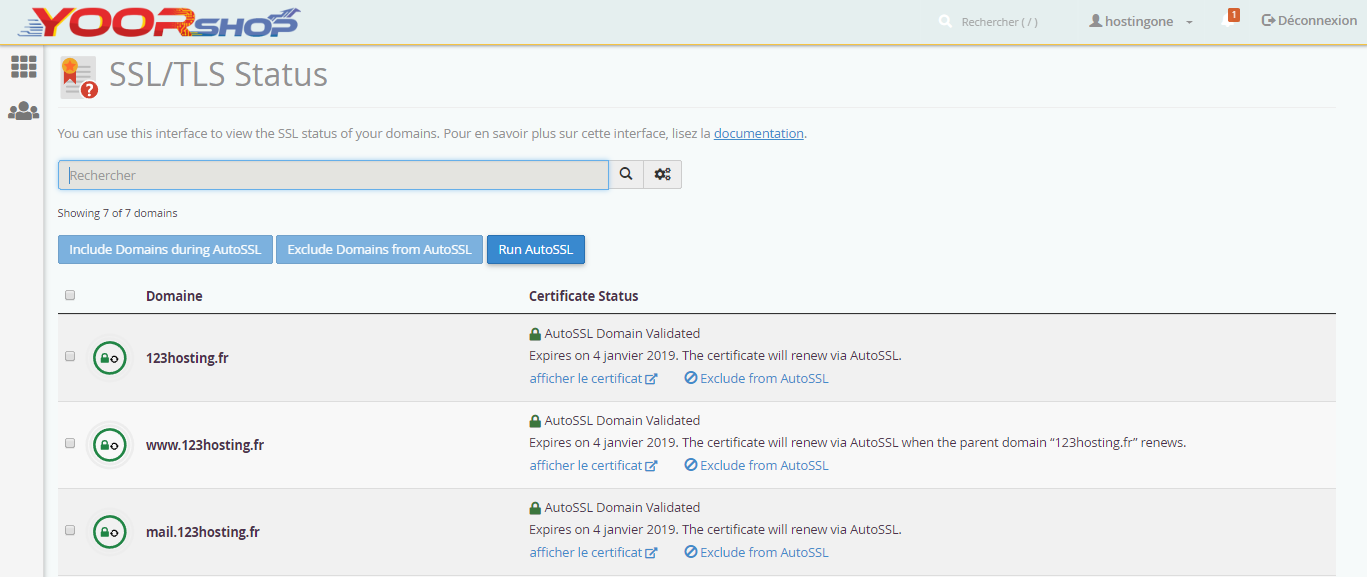
初めから cPanel セキュリティ部門:" SSL / TLS ステータス"と表示される場合, AutoSSL "Domain validated"
違うなら SSL 設定した cPanel 操作手順を以下のように使用します
2. 手動の方法
SSL 証明書 (または証明書) を簡単に無料でインストールする
域やサブドメインを含めまたは除外する場合は, SSL を選択します.投票ドメイン.fr
www.votredomaine.fr
mail.yourdomaine.fr領域は私たちにも指し付けなければなりません 1点の詳細を参照してください.
セキュリティセクションへ,そしてアイコンへ " SSL / TLS Status" 実行 AutoSSL をクリックする
インストールされているか確認するために1~2分後戻る.ページを冷やしてください.もしないなら,もっと耐えてください. SSL 証明書を起動させるには少なくとも1分もシステムに任せてください.最後に,ブラウザキャッシュをクリアするか, SSL エラーで表示が問題がある場合は一時的に別のブラウザを使用します. https://hidester.com/proxy
NB 1 SSL が有効になった後,1分待って サーバーがこのことを考慮して https://でドメインを入力してください
SSL の警告が表示されれば ウェブサイトとブラウザをクリアする必要があります
鎖に警告があるなら URL ブロックの設定は,HTMLで実行されるので, CMS モードを起動する SSL 問題を全部または一部を
- prestashop は管理者の SSL のネイティブ機能を持っています
- wordpress では, Admin 総合設定セクションから,この形にドメインを変更するだけで: https://www.mondomaine.com, ページをすべて ページに転送する https://, HTTPS リダイレクトを簡単にインストールして,一般 HTTPs リダイレクトを見つけると,次の点にクリックします.
" HTTPS " + The whole domain に自動転送を有効に
HTTPS URL を使用する力資源
他の CMS については,編集者のドキュメントを参照してください.
始動中の部分警告をナビゲーションバーで解決する:
Firefoxでは警告を押して"メディア"をクリックし "詳細情報"をクリックすると サイト内のhttp の HTTP を確認/修正します 時にはモジュールを再インストールし 時にはコードの原始化です
NB 2 SSL は3ヶ月間発行され 期限切れまでに自動的に更新されます
NB 3 google Webmaster toolsについては,また自分のドメインを SSL 版に追加できます
NB 4 副ドメインの場合,wwwが作成された方法によって異なります.
NB 5 について ファイルにフォルダが作成されます..well-known,そのままにしてください.
NB 6 について SSL を追加されたドメインにインストールすることはできません.: "alias"は,別のドメインへ転送されているため,ドメインを SSL のインストールプロセスで確認することはできません
NB 7 について: SSL に転送された後, google はそれを考慮に入れます.
2. サイトが CMS 機能は,この機能にない. SSL
A. cPanel のドメイン:リダイレクトへ行き,好きなものをプログラムします
OU
B. ファイルに.htaccess を挿入して (もし.htacciss がない場合は,次のように点付け:
RewriteEngine onOU
RewriteCond %{HTTP_HOST} !^www\.
RewriteRule ^(.*)$ http://www.%{HTTP_HOST}/$1 [R=301,L]
RewriteCond %{HTTPS} off
RewriteRule ^(.*)$ https://%{HTTP_HOST}%{REQUEST_URI} [L,R=301]
C. Par l'icone Nginx Manager dans votre cPanel, choisissez le domaine concerné, puis allez dans l'onglet Redirections, vous pouvez rediriger vers SSL, et aussi réglé la redirection avec www/sans www. Ensuite, cliquez sur 'Apply' à gauchewwwのないページに留まり,wwwのないページへのリクエストを完全に転送したい場合は,2行と3の代わりに次の通り
RewriteCond %{HTTP_HOST} ^www\.(.*)$ [NC]
RewriteRule ^(.*)$ http://%1/$1 [R=301,L]
SSL http2 の確認:
https://tools.keycdn.com/http2-test
3. HSTS: 認定証 SSL について HSTS レベルA+で Nginx, si :- 百分之100の SSL のみを使用している,つまり例外なくすべてのページに
- ウェブサイトには SSL の警告符号が表示されない
- 使わないで cloudflare 無料版で,それは互換性がないので SSL すべては短く
家に YOORshop 暗号化やセキュリティを無視して,あなたは1つを得ることができます SSL クラス A,そしてA+でも HSTS 市場では95%のサーバーがBレベルに達している.
HSTS の標準で 最高レベルの安全性/パフォーマンスに 達せます
https://fr.wikipedia.org/wiki/HTTP_Strict_Transport_Security
http://www.bortzmeyer.org/6797
この機能は 2019年12月2日よりデフォルトで有効です サイトはすべて SSL を使用する必要があります
HSTS 問題や機能関連セキュリティの問題については,参照 この記事HSTS が活性化していることを確認します A+レベル SSL は,次の例である.
https://www.ssllabs.com/ssltest/analyze?d=e-benedetti.fr
4. オプション:
google ウェブマスターツールに https版を追加し,サイトマップは httpsで URL を含む.
Google は httpと httpsのリンクをよりよく理解し,取得した SEO を httpsに転送します.
SSL EV 証明書
緑のバーを欲しがるなら この SSL を 推奨パートナーから購入する必要があります
Https://www.gogetssl.com
持ってるのは
https://www.gogetssl.com/extended-validation/comodo-ev-ssl/
企業と法人関係者がいる会社が必要で,その会社を購入する (個人商が単独では機能しない) そして,Comodoや Gogetsslのサポートを単独で管理プロセスを完了する必要があります. (行政の更新手続きを避けるために 2年間直接購入することをお勧めします)
必要なのはあなたの DUNS 無料で30秒以内に入手できます YOORshop:
http://fedgov.dnb.com/webform/pages/CCRSearch.jsp証明書を取得したら,そのインターフェースとあなたの cPanel: SSL / TLS.