Es wird dringend empfohlen, eine Website in 100 % SSL zu haben:
- ein Vorhängeschloss ohne Vorwarnung in Ihrer URL, das vermittelt sofort ein seriöses Bild von Ihnen
- um das Vertrauen Ihrer Kunden zu maximieren (Integrität von persönlichen Daten und Bankdaten)
– bessere Suchmaschinenoptimierung, da Google diese Variable in sein Ranking integriert:
http://www.abondance.com/actualites/20140807-14164-les-sites-securises-https-seront-mieux-positionnes-google
- besserer Kampf gegen verschiedene Arten von Webangriffen
- Profitieren Sie vom HTTP/2-Protokoll: Geschwindigkeit + Sicherheit
- Letztlich: Verkaufsförderung!
Lesen Sie auch:
https://www.yoorshop.hosting/announcements/964/Annonce-tres-importante--de-Google-sur-le-SSL-pour-janvier-2017.htmlWie?
In der Vergangenheit war die Installation recht kompliziert SSL. Diese Zeiten sind vorbei, jetzt ist es nur noch ein paar Klicks entfernt!
(Die Zertifikate SSL sind in allen unseren gemeinsamen Angeboten kostenlos und unbegrenzt...)
So installieren Sie ein Zertifikat SSL (unbegrenzt), Ihre Domain muss auf unsere Server verweisen: IP oder unsere DNS, (die Ausbreitungszeit muss ausreichend verstrichen sein)
1. Automatische Methode
Mit AutoSSL cPanel : Es wird automatisch generiert SSL Kostenlos für alle Domains und Subdomains, 3 Monate gültig und wird 2-3 Tage vor Ablauf verlängert, sodass Sie die Meldung „Dieses Zertifikat läuft bald ab“ ignorieren können.
Der automatische Prozess läuft jede Nacht gegen 6 Uhr morgens ab, aber auch, wenn eine Domain zum Server hinzugefügt wird, sofern diese bereits vorher auf den Server verweist, sodass die SSL kann installiert werden:
Überprüfen Sie Ihre IP durch:
https://www.whatsmydns.net/#A
Dein DNS von :
https://www.whatsmydns.net/#NS
(Sie müssen mit denen in der E-Mail übereinstimmen, die Sie bei Ihrer Bestellung angegeben haben und die alle Informationen zu Ihren Dienstleistungen enthält.)
Hinweis: Das Protokoll SSL wird erst installiert, wenn diese vorherigen Änderungen vorgenommen und ausreichend verbreitet wurden, 1 Stunde für Eintrag A, mehrere Stunden für DNS.
Anschließend müssen Sie prüfen, ob Ihr Zertifikat vorliegt SSL wäre noch nicht vorhanden.
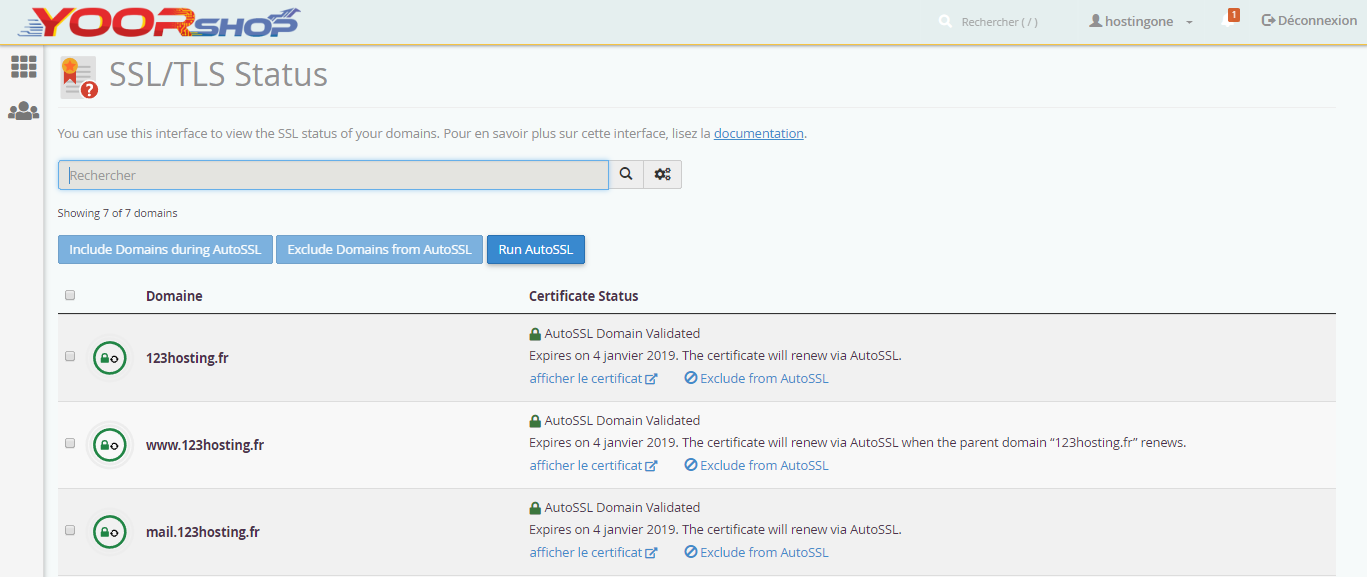
Von Ihrem cPanel, Abschnitt „Sicherheit“: „SSL/TLS-Status“, wenn ja: Sie sehen: „AutoSSL-Domäne validiert“
Wenn nein SSL vorinstalliert von cPanel, verwenden Sie das unten beschriebene manuelle Verfahren
2. Manuelle Methode
Installieren Sie einfach und kostenlos ein oder mehrere Zertifikate SSL
Wählen Sie aus, ob Sie Domänen und Subdomänen dort einschließen oder ausschließen möchten, wo Sie eine möchten SSL, allgemein :yourdomain.fr
www.yourdomain.fr
mail.yourdomain.frDie Domain muss auch auf uns verweisen, siehe Details in Punkt 1.
Gehen Sie zum Abschnitt „Sicherheit“, dann auf das Symbol „SSL/TLS-Status“ und klicken Sie auf „AutoSSL ausführen“.
Kommen Sie 1-2 Minuten später noch einmal vorbei, um zu sehen, ob es installiert ist: Aktualisieren Sie die Seite. Wenn nicht, warten Sie noch etwas. Geben Sie unserem System dann auch mindestens 1 Minute Zeit, um das SSL-Zertifikat auszuführen. Bereinigen Sie abschließend Ihren Browser-Cache oder verwenden Sie vorübergehend einen anderen Browser, wenn bei der Anzeige des Fehlers „Warnung SSL“ ein Problem auftritt. Wenn der Fehler weiterhin besteht, wenden Sie sich an einen Web-Proxy: https://hidester.com/proxy
Hinweis 1: einmal auf deinem SSL aktiviert ist, warten Sie 1 Minute, bis der Server dies berücksichtigt, und geben Sie dann Ihre Domain mit ein https:// für eine Übersicht.
Wenn Sie eine Warnung sehen SSL, müssen Sie den Cache der Website und Ihres Browsers leeren.
Wenn im URL-Vorhängeschloss immer noch eine Warnung oder in Chrome kein grünes Vorhängeschloss angezeigt wird, liegt das an Elementen, die noch geladen werden httpDies kann Module/Themen betreffen, daher ist dies für sie erforderlich CMS dass Sie den Modus aktivieren SSL weil dies alle oder einen Teil der Probleme umwandeln wird:
- prestashop hat die native Funktion für die SSL im Admin
- Für wordpress Ändern Sie in Ihrem Administratorbereich im Abschnitt „Allgemeine Einstellungen“ einfach Ihre Domain so, dass sie wie folgt aussieht: https://www.mondomaine.com, dann um alle Seiten umzuleiten https://, Installieren Sie das Easy-Plugin HTTPS Umleiten, dann allgemein finden HTTPs Umleitung, klicken Sie auf:
Aktivieren Sie die automatische Weiterleitung zum „HTTPS" + Die gesamte Domain
Erzwingen Sie die Nutzung von Ressourcen HTTPS URL
Für andere CMSWeitere Informationen finden Sie in der Dokumentation des Herausgebers.
Lösung anhaltender Teilwarnungen in der Navigationsleiste:
Drücken Sie in Firefox auf die Warnung, klicken Sie dann auf „Medien“, dann auf „Weitere Informationen“ und suchen/korrigieren Sie das http In https Auf Ihrer Website müssen manchmal Module neu installiert werden, manchmal muss der Rohcode geändert werden.
Hinweis 2: DER SSL werden für 3 Monate ausgestellt und verlängern sich automatisch vor Ablauf!
Hinweis 3: In Bezug auf die Google Webmaster-Tools können Sie Ihre Domain auch in Version hinzufügen SSL
HINWEIS 4: Für den Verlauf von „www“ ist es möglich, dass es im Fall der Subdomain funktioniert. Dies hängt davon ab, wie Sie die Subdomain mit oder ohne „www“ erstellt haben, was ein seltener Fall ist
HINWEIS 5: In Ihren Site-Dateien wird ein Ordner erstellt: .well-known, lassen Sie ihn an Ort und Stelle, er wird für zukünftige automatische Verlängerungen verwendet ...
Hinweis 6: Wir können kein installieren SSL auf einer Domäne hinzugefügt: „Alias“, da auf eine andere umgeleitet wird, ist es unmöglich, die Domäne für den Installationsprozess zu überprüfen SSL
Hinweis 7: nach Weiterleitung an SSL, Google wird es berücksichtigen. Denken Sie daran, die Version hinzuzufügen https:// Ihrer Website in den Webmaster-Tools.
2. Wenn Ihre Website/CMS verfügt nicht über eine solche Aktivierungsfunktion SSL
A. Gehen Sie zum Abschnitt „Domains“ Ihres cPanel : Umleitungen und programmieren Sie, was Sie wollen
ODER
B. Durch Einfügen in Ihre .htaccess-Datei (wenn Sie keine .htaccess-Datei haben, erstellen Sie die Datei im Stammverzeichnis Ihrer Website-Dateien mit dem Punkt wie folgt: .htaccess):
RewriteEngine onODER
RewriteCond %{HTTP_HOST} !^www\.
RewriteRule ^(.*)$ http://www.%{HTTP_HOST}/$1 [R=301,L]
RewriteCond %{HTTPS} off
RewriteRule ^(.*)$ https://%{HTTP_HOST}%{REQUEST_URI} [L,R=301]
C. Öffnen Sie in cPanel den Nginx Manager, wählen Sie die betreffende Domain und anschließend den Bereich „Redirections“. Dort können Sie die Weiterleitung auf SSL sowie mit oder ohne www festlegen. Klicken Sie danach links auf „Apply“.Wenn Sie auf Seiten ohne www bleiben und daher www-Anfragen perfekt umleiten möchten. Um ohne www zu arbeiten, ersetzen Sie die Zeilen 2 und 3 durch:
RewriteCond %{HTTP_HOST} ^www\.(.*)$ [NC]
RewriteRule ^(.*)$ http://%1/$1 [R=301,L]
SSL http2 Verifizierung:
https://tools.keycdn.com/http2-test
3. HSTS: Zertifizierung Ihres SSL in HSTS mit Level A+ durch Nginx, si:- Sie verwenden nur 100 % SSL, das heißt ausnahmslos auf allen Ihren Seiten
- Ihre Website weist keine Warnzeichen auf SSL auf keiner Seite
- Nicht verwenden cloudflare in der kostenlosen Version, da es nicht mit dem kompatibel ist SSL alles kurz
Im Haus von YOORshopWir vernachlässigen Verschlüsselung und Sicherheit nicht, Sie erhalten eine SSL Klasse A und sogar A+ mit dem HSTS von Punkt 2 unten (während 95 % der Server auf dem Markt kaum Level B erreichen).
So können wir Sie mit dem Standard auf das höchste Sicherheits-/Leistungsniveau bringen HSTS :
https://fr.wikipedia.org/wiki/HTTP_Strict_Transport_Security
http://www.bortzmeyer.org/6797
Diese Funktion ist ab dem 2. Dezember 2019 standardmäßig aktiviert, da alle Websites die verwenden müssen SSL heutzutage
Im Problemfall HSTS oder mit einem anderen mit der Funktion verknüpften Wertpapier verknüpft, siehe Dieser ArtikelDadurch wird bestätigt, dass HSTS aktiv ist, und Sie haben SSL-Level A+, Beispiel:
https://www.ssllabs.com/ssltest/analyze?d=e-benedetti.fr
4. Optional:
Erwägen Sie das Hinzufügen der Version https Ihrer Website in den Google Webmaster-Tools, wobei die Sitemaps Ihre URLs enthalten https.
Google wird den Link zwischen der Website besser verstehen http Und https, um Ihr erworbenes SEO auf die Seite zu übertragen https.
Zertifikat SSL EV
Wenn Sie einen grünen Riegel wie wir möchten, müssen Sie diesen speziellen SSL von unserem empfohlenen Partner kaufen:
Https://www.gogetssl.com
Das, was wir haben:
https://www.gogetssl.com/extended-validation/comodo-ev-ssl/
Sie müssen ein Unternehmen mit einer juristischen Person haben, um Letzteres zu kaufen (funktioniert nicht, wenn es sich nur um einen natürlichen Händler handelt), und Sie müssen den Verwaltungsvorgang alleine mit Comodo und Gogetssl abschließen Unterstützung. (Wir empfehlen den direkten Kauf für 2 Jahre, um den administrativen Verlängerungsprozess zu vermeiden).
Sie benötigen Ihr DUNS, erhalten Sie es kostenlos und in 30 Sekunden dank YOORshop:
http://fedgov.dnb.com/webform/pages/CCRSearch.jspSobald Sie Ihr Zertifikat erhalten haben, folgen Sie dem Verfahren mit der Schnittstelle und Ihrem cPanel: SSL/TLS.