Sie können alle unsere verschiedenen Sicherheitsfunktionen Nginx vorübergehend oder dauerhaft deaktivieren: nicht empfohlen, außer für vorübergehende Fehlerbehebung oder bei Inkompatibilität...
Es gibt zwei Ebenen: nginx-Profil und die der globalen Konfiguration nginxA. Die der globalen Konfiguration nginx
Klicken Sie ganz unten in Ihrem cPanel auf das Symbol unten
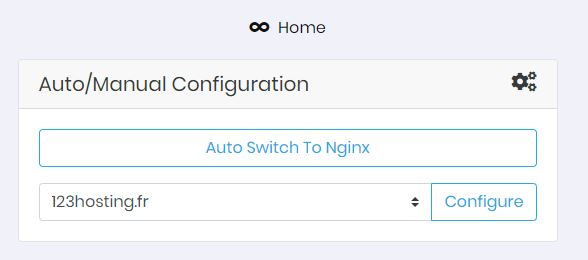
Wählen Sie Ihre Domain und klicken Sie dann auf „Konfigurieren“
Sehen Sie sich den Abschnitt „Sicherheitseinstellungen“ und dann die Zeile „Security_headers“ an
Klicken Sie auf „Deaktiviert“
Klicken Sie abschließend auf die große Schaltfläche, um links „Übernehmen“ zu öffnen Einstellungen'Einzelheiten: Hinter der Schaltfläche „Security_headers“ verbergen sich 4 Wertpapiere: X-Frame-Options, X-Content-Type-Options nosniff, HSTS
Wenn nicht jede Sicherheit ein Problem darstellt und Sie durch die Aktivierung nur einiger weniger selektiv vorgehen möchten, lassen Sie diese Option deaktiviert: 'Security_headers'. Fügen Sie dann eineDatei mit dem Namen nginx.conf in /public_html für die primäre Domäne und/oder im entsprechenden Website-Ordner hinzu (siehe den Ordnerpfad „document_root“ im Abschnitt „Domänen“ Ihres cPanel)
Um nur X-Frame-Optionen zu aktivieren, fügen Sie in nginx.conf Folgendes ein:
add_header X-Frame-Options "SAMEORIGIN";
Um nur X-Content-Type-Type-Optionen zu aktivieren, fügen Sie innginx.conf ein :
add_header X-Content-Type-Options nosniff;
Um nur den X-XSS-Schutz zu aktivieren, fügen Sie in nginx.conf Folgendes ein:
add_header X-XSS-Protection "1; mode=block";
Um nur HSTS zu aktivieren, in nginx.conf einfügen:
add_header Strict-Transport-Security 'max-age=31536000; includeSubDomains; vorladen';
Wenn Sie 2 oder 3 aktivieren möchten, kombinieren Sie die oben genannten Einträge
Gehen Sie abschließend zum Abschnitt „Anwendungsstatus“ des Nginx-Managers, gehen Sie zur Zeile „nginx.conf“ und sehen Sie sich die nächste benannte Zeile an „nginx.conf neu laden“ und klicken Sie auf „Neu laden“ (10–30 Sekunden, damit der Server diese Einstellungen berücksichtigt). Nach einigen Sekunden sollte der Status „Gültig“ angezeigt werden.wenn alles in Ordnung ist..
Wenn „BOT mitigate“ in der Vergangenheit aktiviert wurde, deaktivieren Sie es im Falle eines anhaltenden Problems
B. Ändern Sie Ihr Nginx-Profil, über das Plugin Ihres cPanel, Abschnitt „Nginx“, klicken Sie auf „Nginx-Manager“:
Wählen Sie Ihre Domain und klicken Sie dann auf „Konfigurieren“
Sehen Sie sich die PROXY-Zeile an (Standardkonfiguration), andernfalls PHP, wenn Sie PHP-FPM verwenden, klicken Sie dann auf „Auswählen“
Sehen Sie sich die Konfigurationszeile an und wählen Sie in „Vorlage“: „YOORshop ohne Sekunde“ und klicken Sie auf „Aktualisieren“
Um abzubrechen, gehen Sie genauso vor und wählen Sie: „YOORshop Standard“