Nginx のセキュリティを一時的にまたは永久に無効化できます: 暫定デバッグや不一致性を除いては推奨されません...
nginx のプロフィールと,全体的な設定 nginx は2つのレベルがあります.A. nginx の総合構成
cPanel の底端には次のアイコンをクリックします
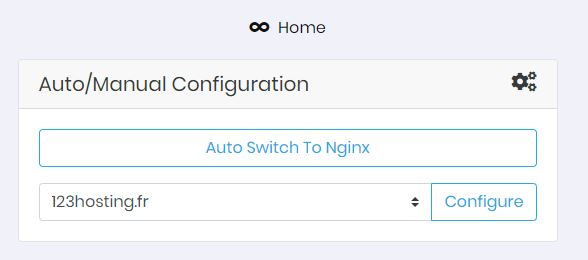
域を選択し,設定をクリックします
"セキュリティ設定"を表示し,次に"セキュリティ_ヘッダ"を参照してください
'障害者'をクリックしてください
最後に左側の大きな"設定を適用する"ボタンをクリックします詳細: "セキュリティ・ヘッダ"ボタンの裏には4つの安全性があります X-Frame-Options, X-Content-Type-Options 鼻のひらめき X-XSS-Protection, HSTS
セキュリティのすべてが問題でない場合,選択をしたい場合は,以下のオプションをオフにしてください. セキュリティ・ヘッダをnginx.conf というファイルを /public_html で主域および/または関連するウェブサイトのフォルダでプレイしてください (cPanel のドメインセクションにある 'document_root' フォルダパスを参照)
X-Frame-Options のみを有効にするには,以下を nginx.conf に入力します.
X-Frame-Options add_header " SAMEORIGIN "を追加する
X-Content-Type-Type オプションのみを有効にするには,入力してください 内部 nginx.conf:
X-Content-Type-Options nosniff のアド_ヘッダ
X-XSS-Protection のみを有効にするには, nginx.conf に以下を入力してください.
add_header X-XSS-Protection "1; mode=block"
HSTS を起動するだけです 挿入する nginx.conf では:
add_header Strict-Transport-Security 'max-age=31536000; includeSubDomains; preload';
2 または 3 を起動したい場合は,上記の入力を合計します
終えて, 適用状況 Nginx-Manager " 線に上がって nginx.conf "以下"と記されている. nginx.conf サーバがこれらの設定を考慮に入れるために"リロード"をクリックすると,数秒後に"有効"の状態が見えます. わかったら.
' BOT mitigate' が過去で有効になった場合,継続的な問題が発生した場合にそれを消す
B. プロフィールを変更する Nginx プラグインで cPanel 課程 Nginx "クリックする" Nginx-Manager ':
域を選択し,設定をクリックします
線をご覧ください PROXY (デフォルト設定) 否なら PHP 使用している場合 PHP-FPM 選択する
設定行を見て, 'テンプレート' から:" YOORshop without sec"を選択し, "Update" をクリックします
キャンセルするには,同じ手順を選択して: ' YOORshop デフォルト'