Por defecto, tu cuenta opera en modo PROXY NGINX (httpd) con Apache-LSAPI para servidores CloudLinux, y en servidor cPanel: el modo por defecto es PROXY NGINX pero con Apache+PHP FPM.
Es posible activar PHP FPM (igual rendimiento) para un solo dominio de su cuenta, pero esto trae especificidades:
- el archivo htaccess ya no tiene ningún efecto, los perfiles de Nginx están ahí para compensar y podemos personalizar
- el seleccionador PHP habitual ya no tendrá efecto para la elección de la versión PHP para el dominio en cuestión, deberá elegir la versión PHP
- para sitios web con CMS, se debe elegir un perfil Nginx adecuado de nuestra lista de opciones
Actualmente estás en modo PROXY (httpd) de forma predeterminada en el perfil 'YOORshop default'. Esto es para saber volver atrás en caso...Cambia tu perfil de Nginx, a través de tu cPanel, sección 'Nginx', haz clic en 'Nginx-Manager'
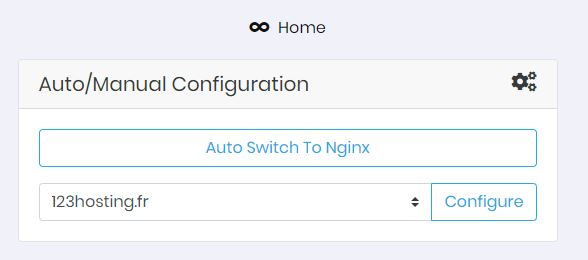
Elija su dominio y luego haga clic en 'Configurar'
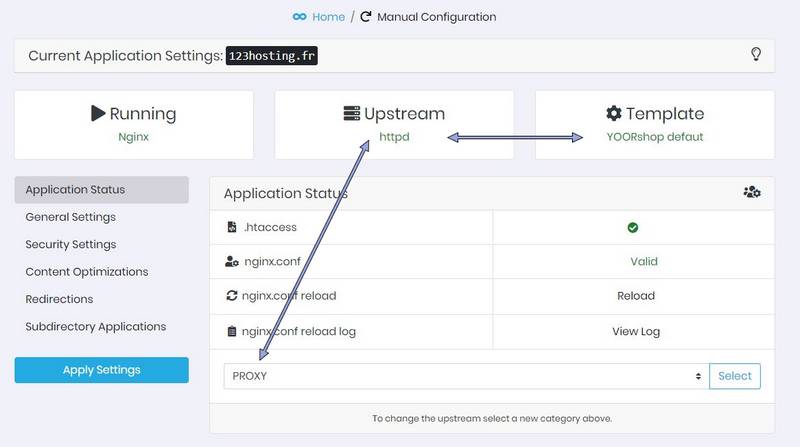
Verá la configuración actual general. En nuestra captura de pantalla a continuación como ejemplo, la configuración es la predeterminada: PROXY, verá el flujo ascendente (backend) correspondiente llamado 'httpd' (este es el nombre interno del proceso de Apache) y el perfil nginx llamado 'YOORshop default' está activo en el modo PROXY.
para cambiar a PHP, vea la línea 'PROXY', cambie a 'PHP' y haga clic en 'Seleccionar'
'Upstream', elige la versión PHP deseado para el dominio
'Plantilla', tendrás que elegir el perfil NGINX entre los que tenemos especialmente configurados con nuestra seguridad:
YOORshop default (sin CMS específico)
YOORshop PrestaShop (CMS PrestaShop)
YOORshop Prestashop (CMS Prestashop avec microcache)
YOORshop WordPress (CMS WordPress)
YOORshop Joomla (Joomla CMS)
YOORshop Magento (Magento CMS)
YOORshop OpenCart (OpenCart CMS)
YOORshop Magento (Magento 2 CMS)YOORshop default cloud (aplicaciones que usan WebDAV)
YOORshop PrestaShop-v2
Luego: 'Aplicar configuración ascendente'
A partir de PrestaShop versión 1.7.2.4 y +, tendrás que configurar en tu archivo nginx.conf (consulte las explicaciones 'Personalizar la configuración de Nginx' al final de este artículo, de lo contrario obtendrá 404), si, por ejemplo, la carpeta de administración se llama: admin923vegrny, aquí está la adición:
set $admin_dir /admin923vegrny;
Luego haga clic en: 'Recargar', verá 'válido' si el contenido nginx.conf estaba bien
Para agregar reglas personales de Nginx, consulte la parte inferior de este artículo....
NB:
- Si le falta un perfil NGINX, contáctenos si es necesario
- La versión PHP del seleccionador PHP en cPanel ya no tiene efecto para dominios configurados con PHP-FPM.
En consecuencia, para cambiar la versión. PHP de un dominio ya configurado con PHP-FPM, necesitas rehacer el proceso anterior y cambiar la versión. PHP empezando por ARRIBA. PHP-FPM con Nginx por tanto permite cambiar la versión PHP por dominio.
- Es posible que algunas reglas de htaccess ya no funcionen. Si hay un mal funcionamiento o un error después de instalar los complementos, verifique si su archivo htaccess se ha actualizado, este deberá transcribirse mediante una configuración personalizada, consulte la parte inferior de este artículo, contáctenos si es necesario para obtener ayuda...
- puedes cambiar la versión PHP por dominio (Si necesita acceso remoto MySQL más flexible y cambiar de versión PHP sin Nginx, contáctenos)
- si ve páginas de error con el código 503, deberá contactarnos para que podamos mejorar la configuración PHP-Sitio FPM
Advertencia:
Ya hemos visto, muy raramente, sitios web php los personalizados creados íntegramente por un desarrollador, que pueden no funcionar con Nginx PHP-FPM debido a reescrituras codificadas en el códigophp. Esto se puede solucionar cambiando el código del sitio web o si nos describe con precisión las reglas para que podamos traducirlas al lenguaje Nginx.
Aquí está la lista de perfiles adicionales existentes en el servidor y listos para usar con Nginx FPM:
SilverStripe
CMS Made Simple
Codeignitor
Moodle
OwnCloud
WHMCS
Laravel
Snipe-IT
Wordpress+FastCGI(microcache)
Magento+Fooman Speedster
Wordpress+WPSuperCache
Wordpress+w3tc
Wordpress+w3tc+minify
CakePHP
Drupal+Boost
Yourls Short URL
Bolt CMS
LiteCart
PicoCMS
Respond
Symfony
Yii
MediaWiki
XenForo
Chevereto v3
Personalizar la configuración de Nginx
Crea un archivo llamado nginx.conf en la carpeta que contiene los archivos y la carpeta del sitio web/dominio en cuestión
Ingrese en este archivo lo que desee en el lenguaje compatible con Nginx, por supuesto, de lo contrario no funcionará, ejemplos:
redirecciones, directiva de caché, bloqueo de IP...
NB: no todas las funciones posibles de nginx funcionarán, consúltenos para más información
Vaya al complemento 'Nginx-Manager' desde su cPanel, elija el dominio y 'Configurar'
Verá una confirmación en la sección 'Estado de la solicitud' con la línea 'nginx.conf', vea la siguiente línea llamada 'nginx.conf recargar' y haga clic en 'Recargar' (entre 10 y 30 segundos para que el servidor tenga en cuenta esta configuración), debería ver el estado 'Válido' después de unos segundos si todo está bien.Ejemplo de personalización de configuración de nginx:
Ve muchas visitas con el agente de usuario de Java en sus registros de acceso. Esto no es necesariamente preocupante porque muchos sitios utilizan Java para recopilar datos y, a veces, retransmitirlos para su beneficio en la web. Pero si quieres detenerlos, pon esto en tu expediente. nginx.conf :
if ($scanners2 = 1) {
rewrite ^ https://www.hostingfilters.com/scanners.html permanent;
}
Lea también:
https://support.yoorshop.hosting/knowledgebase/4056/Alojamiento-web-Rocket-Nginx-plugin-WP-Rocket-con-Nginx.htmlContáctenos si necesita ayuda...