Default, contul dvs. funcționează în modul PROXY NGINX (httpd) cu Apache-LSAPI pentru serverele Cloudlinux, și pe serverul cPanel: modul de default este PROXY NGINX dar cu Apache+PHP FPM.
Este posibil să activați PHP FPM (performanță egală) pentru un singur domeniu în contul dvs., dar acest lucru aduce specificități:
- fisierul htaccess nu mai are niciun efect, profilele Nginx sunt acolo pentru a compensa, iar noi putem personaliza
- selectorul obișnuit PHP nu va mai avea efect pentru alegerea versiunii PHP pentru domeniul în cauză, va trebui să alegeți versiunea PHP
- pentru site-urile web cu CMS, un profil Nginx potrivit trebuie ales din lista noastră de alegeri
În prezent, vă aflați în modul PROXY (httpd) în mod implicit în profilul „YOORshop implicit”. Asta trebuie să știi să te întorci în caz că...Schimbați profilul Nginx,în cpanel, secțiunea „Nginx”,faceți clicpe „Nginx-Manager'
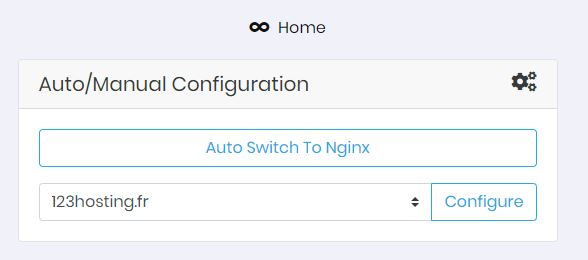
Alegeți domeniul dvs. apoi faceți clic pe „Configurare”
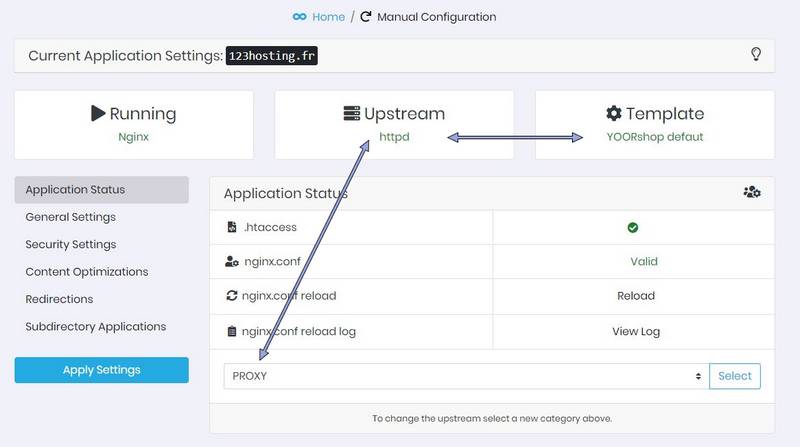
Veți vedea configurația actuală generală. În captura de ecran de mai jos, ca exemplu, configurația este implicită: PROXY, vedeți în amonte (backend) corespunzător numit „httpd” (acesta este numele intern al procesului apache), iar profilul nginx numit „YOORshop implicit” este activ în modul PROXY.
Pentru a trece la PHP, consultați linia „PROXY”, schimbați la „PHP” și faceți clic pe „Selectați”
„În amonte”, alegeți versiunea PHP dorită pentru domeniu
„Șablon”, va trebui să alegeți profilul NGINX dintre cele pe care le-am configurat special cu securitatea noastră:
YOORshop implicit (fără CMS în special)
YOORshop Prestashop (CMS Prestashop)
YOORshop Prestashop (CMS Prestashop cu microcache)
YOORshop WordPress (CMS WordPress)
YOORshop Joomla (Joomla CMS)
YOORshop Magento (Magento CMS)
YOORshop OpenCart (OpenCart CMS)
YOORshop Magento (Magento 2 CMS)YOORshop cloud prestabilit (aplicații care folosesc webdav)
YOORshop Prestashop-v2
Apoi:„Aplicați configurația în amonte”
De la versiunea prestashop 1.7.2.4 și mai sus, va trebui să configurați nginx.conf în fișierul dvs. (consultați explicațiile „Personalizarea configurației Nginx” din partea de jos a acestui articol, altfel veți obține 404s), dacă de exemplu folderul admin este numit: admin:923
setați $admin_dir /admin923vegrny;
Apoi faceți clic pe: „Reîncărcați”, veți vedea apoi „valid” dacă conținutul nginx.conf a fost ok
Pentru a adăuga reguli personale Nginx, consultațipartea de jos a acestui articol....
NB:
- Dacă vă lipsește un profil NGINX, contactați-ne dacă este necesar
- Versiunea PHP a selectorului PHP din cPanel nu mai are efect pentru domeniile configurate cu PHP-FPM.
Prin urmare, pentru a schimba versiunea PHP a unui domeniu deja configurat cu PHP-FPM, trebuie să refaceți procesul de mai sus și să schimbați versiunea PHP începând cu UPSTREAM. Prin urmare, PHP-FPM cu Nginx vă permite să schimbați versiunea PHP după domeniu.
- unele reguli htaccess pot să nu mai funcționeze. Dacă există o defecțiune sau o eroare după instalarea pluginurilor, verificați dacă fișierul dvs. htaccess a fost actualizat, acesta va trebui să fie transcris printr-o configurație personalizată, vedeți în partea de jos a acestui articol, contactați-ne dacă este necesar pentru ajutor...
- puteți schimba versiunea PHP după domeniu (Dacă aveți nevoie de acces la distanță mai flexibil mysql și schimbați versiunea PHP fără Nginx, contactați-ne)
- dacă vedeți pagini de eroare cu codul 503, va trebui să ne contactați pentru a putea îmbunătăți setările PHP-FPM ale site-ului
Avertisment:
Am văzut, foarte rar, site-uri web personalizate php create în întregime de un dezvoltator, care ar putea să nu funcționeze cu Nginx PHP-FPM din cauza rescrierilor hardcoded în codul php. Acest lucru poate fi rezolvat fie prin schimbarea codului site-ului web, fie dacă ne descrieți cu precizie regulile, astfel încât să le putem traduce în limba Nginx.
Iată lista profilurilor suplimentare existente pe server și gata de utilizare cu Nginx FPM:
SilverStripe
CMS Simplu
Coproiectant
Moodle
OwnCloud
WHMCS
Laravel
Snipe-IT
Wordpress+FastCGI(microcache)
Magento+Fooman Speedster
Wordpress+WPSuperCache
Wordpress+w3tc
Wordpress+w3tc+minify
CakePHP
Drupal+Boost
Pantaloni scurți Yourls URL
Bolt CMS
LiteCart
PicoCMS
Răspuns
Symfony
Yii
MediaWiki
XenForo
Chevereto v3
Personalizarea configurației Nginx
Creați un fișier numit nginx.conf în folderul care conține fișierele și folderul site-ului web/domeniului afectat
Introduceți în acest fișier ceea ce doriți în limba compatibilă cu Nginx desigur, altfel nu va funcționa, exemple:
redirecționări, directivă cache, blocare IP...
NB: nu toate funcțiile nginx posibile vor funcționa, cereți-ne mai multe informații
Accesați pluginul „Nginx-Manager” din cPanel, alegeți domeniul și „Configurați”
Veți vedea o confirmare în secțiunea „Starea aplicației” cu linia „nginx.conf”, vedeți următoarea linie numită „nginx.conf reload” și faceți clic pe „Reîncărcare” (10-30 de secunde pentru ca serverul să ia în considerare aceste setări), ar trebui să vedeți starea „Valid” după câteva secunde dacă totul este ok.Exemplu de personalizare a conf. nginx:
Vedeți o mulțime de vizite cu agentul de utilizator Java în jurnalele dvs. de acces. Acest lucru nu este neapărat îngrijorător, deoarece Java este folosit de multe site-uri pentru a colecta date și, uneori, le retransmite în beneficiul dumneavoastră pe web. Dar, dacă doriți să le opriți, introduceți acest lucru în fișierul dvs. nginx.conf:
dacă ($scanners2 = 1) {
rescrie ^ permanent https://www.hostingfilters.com/scanners.html;
}
Contactați-ne dacă aveți nevoie pentru asistență...