1. Din administratorul Wordpress, trebuie să instalați pluginul:2. Pentru partea server cu Nginx PHP-FPMSursa: https://github.com/maximejobin/rocket-nginx
NB: trebuie să dezactivați/desinstalați în prealabil orice alt sistem de caching
1. Optimizarea Wordpress de bază (în acest sens, wordpress poate fi ușor redusă):Am adăugat acest lucru
wp-config.php:define('DISABLE_WP_CRON', true);Apoi cron: */15 * * * * * * wget -q -O /dev/null "https://www.votredomaine.fr/wp-cron.php"
Verificarea opțională a funcționării sale prin emiterea unui log:/usr/local/bin/php /home//votreuser/nomchemindossierfichierdusite/wp-cron.php -vvv 2>&1 > /home//votreuser/nomchemindossierfichierdusite/cron.log
Instalarea Rocket-Nginx WP-rocket cu shell/ssh (putty)
(demandă activarea shell/ssh dacă nu este activată, vezi articolul nostru dedicat utilizării shell/ssh):Înlocuiește 'votreuser' cu login/user pentru cPanel și 'nomchemindossierfichierdusite' cu numele dosarului site-ului în cauză ('public_html' dacă este domeniul principal al contului cPanel):##################
cd /home/votreuser/nomchemindossierfichierdusite OU cd /home/nomchemindossierfichierdusite/public_html
git clone https://github.com/maximejobin/rocket-nginx.git
cd rocket-nginx
cp rocket-nginx.ini.disabled rocket-nginx.ini
php rocket-parser.php
cp -p default.conf ../nginx.conf
##################
În cPanel-ul tău, de jos, vezi icoana Nginx-Manager
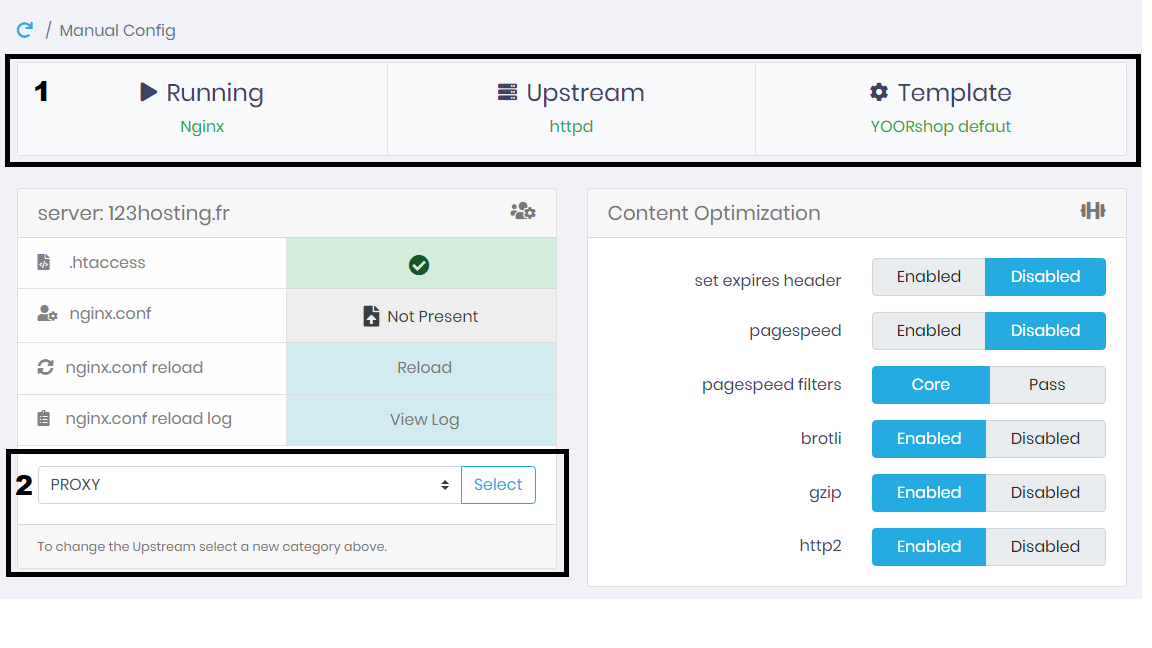
Configurează: alegeți domeniul de configurat, apoi faceți clic pe ConfigureApoi, ajungeți la panoul de configurare principal al Nginx, vedeți mai josDefault, contul dvs. este setat pe UPSTREAM: httpd (punctul 1), care corespunde PROXY la punctul 2Recomandată: rămâneţi în UPSTREAM: httpd cu modelul de default YOORshop DefaultDacă doriți să utilizați UPSTREAM PHP, acest lucru va adăuga o altă complicație cu htaccess, se referă la articolul dedicat:(Ref.: https://support.yoorshop.hosting/knowledgebase/3931/Cum-configurez-un-site-cu-Nginx-si-PHP-FPM.html)Apoi, după ce schimbați UPSTREAM la PHP, asigurați-vă că șablonul folosit este 'YOORshop Wordpress'Acum, în 'Content Optimization', cu UPSTREAM PROXY/PHP, acest lucru trebuie să rămână dezactivat: 'Expires / Cache-Control', dacă este necesar, apoi faceți clic mai jos pe 'Save settings'(Dacă fișierele de pe site-ul dvs. nu se află în directory-ul de bază al domeniului, va trebui să utilizați Subdirectory Applications pentru a da numele subdirectory-ului, apoi să selectați TEMPLATE: Wordpress din subdirectory.)
Tot în Nginx-Manager, redeschide de la început, alege domeniul. Trebuie să încărci corect noul tău fișier nginx.conf (linia nginx.conf)Veți vedea o confirmare dacă ceea ce ați introdus este sau nu invalid sau dacă trebuie să reîncărcați nginx: Invalid/Necesită reîncărcare, faceți clic pe butonul „Reîncărcare” de pe linia de mai jos: „nginx.conf reîncărcare”. Dacă totul merge bine, veți vedea pe linia nginx.conf: ValidÎn regulă... racheta nginx este acum activată pentru cont. Utilizatorul poate schimba setările cu nginx.confCache-ul este gestionat în mod dinamic de pluginul dan sl'admin WP. Pentru a purta instantaneu cache-ul, puteți șterge conținutul dosarului: /wp-content/cache/wp-rocket/Sugestia este că puteţi reduce valabilitatea caşelor de la 30 de zile la o zi. (expires 30d; = expires 1d;) (poți, de asemenea, să-l configurezi în ore, 8h /exemplu: (expires 30d; = expires8h;), și reload nginx.conf prin plugin manager nginx:###################################################################################################
# BROWSER CSS CACHE
#
location ~* \.css$ {
etag on;
gzip_vary on;
expiră 30d;
}
###################################################################################################
#BROWSER JS CACHE
#
location ~* \.js$ {
etag on;
gzip_vary on;
expiră 30d;
}
###################################################################################################
# BROWSER MEDIA CACHE
#
location ~* \.(ico|gif|jpe?g|png|svg|eot|otf|woff|woff2|ttf|ogg)$ {
etag on;
expiră 30d;