1. Z adminu Wordpress należy zainstalować wtyczkę:2. Gra serwerowa z Nginx PHP-FPMŹródło: https://github.com/maximejobin/rocket-nginx
NB: Musisz wyłączyć/odinstalować jakikolwiek inny system pamięci podręcznej
1. Podstawowa optymalizacja Wordpress (umożliwia to odciążenie wordpress):Dodaliśmy to do
wp-config.php:define('DISABLE_WP_CRON', true);* wget -q -O /dev/null "https://www.votredomaine.fr/wp-cron.php"
Dobrowolna weryfikacja jego działania z emisją loga:/usr/local/bin/php /home//votreuser/nomchemindossierfichierdusite/wp-cron.php -vvv 2>&1 > /home//votreuser/nomchemindossierfichierdusite/cron.log
2. Instalacja Rocket-Nginx WP-rocket z shell/ssh (putty)
(Poproś o aktywację powłoki/ssh, jeśli nie jest aktywowana, zobacz nasz artykuł poświęcony używaniu szell/ssh):Zastąp 'twój' loginem/userem swojego cPanel i 'Nomagenational dossierfichierdusite' nazwą folderu danej witryny ('public_html' jeśli jest to główna domena konta cPanel):##################
cd /home/votreuser/nomchemindossierfichierdusite LUB cd /home/nomchemindossierfichierdusite/public_html
git klon https://github.com/maximejobin/rocket-nginx.git
cd rocket-nginx
cp rocket-nginx.ini.disabled rocket-nginx.ini
php rocket-parser.php
cp -p default.conf../nginx.conf
##################
3. W cPanel na dole zobacz ikonę Nginx-Manager
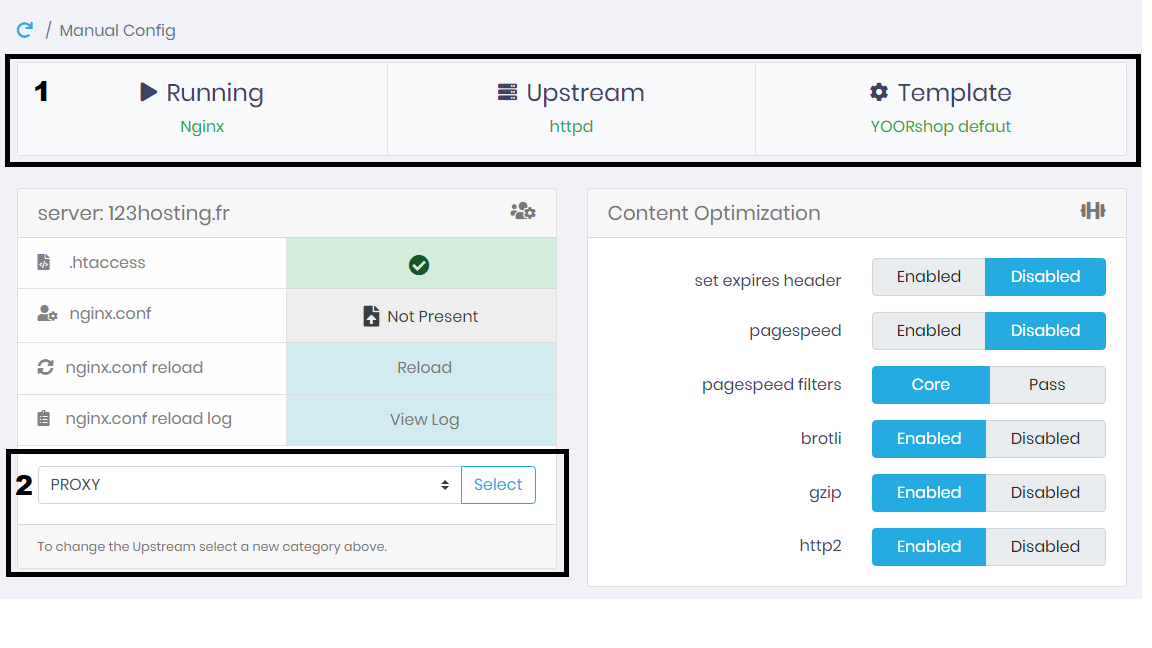
Konfig: wybierz domenę do konfiguracji, a następnie kliknij KonfigurujNastępnie pojawisz się na głównym panelu konfiguracyjnym Nginx, patrz poniżejW wyniku defrault Twoje konto jest skonfigurowane na UPSTREAM: httpd (punkt 1), co odpowiada PROXY w punkcie 2Zalecane: zostań w UPSTREAM: httpd z domyślnym template YOORshop DefautJeśli chcesz użyć UPSTREAM PHP, to doda kolejne komplikacje z htaccess, odwiedź artykuł poświęcony:(Ref: https://support.yoorshop.hosting/knowledgebase/3931/Jak-skonfigurowac-strone-z-Nginx-i-PHP-FPM.html)Następnie, po zmianie UPSTREAM na PHP, upewnij się, że używanym templatem jest 'YOORshop Wordpress'Teraz, w 'Content Optimization', przy użyciu UPSTREAM PROXY/PHP, to musi pozostać wyłączone: 'Expires / Cache-Control', w razie potrzeby, kliknij poniżej 'Save settings'(Jeśli pliki z Twojej strony nie znajdują się w głównym katalogu domeny, będziesz musiał użyć SubDirectory Applications podając nazwę podfolderu, a następnie wybrać TEMPLATE: Wordpress w podkatalogu.)
Zawsze w Nginx-Manager, zresetuj od początku, wybierz domenę. Musisz poprawnie załadować nowy plik nginx.conf (linia nginx.conf)Możesz zobaczyć potwierdzenie lub nie, czy to, co wprowadziłeś jest nieważne lub czy trzeba będzie ponownie ładować nginx: Invalid/Require Reload, kliknij przycisk 'Reload' w linii poniżej: 'nginx.conf reload'. Jeśli wszystko jest w porządku, zobaczysz na linii nginx.conf: ValidW porządku..rocket nginx jest teraz aktywowany. Użytkownik może zmienić ustawienia na nginx.confPodręczny jest zarządzany dynamicznie przez wtyczkę dan sl admin WP. Aby natychmiast oczyścić bufor, możesz usunąć zawartość folderu: /wp-content/cache/wp-rocket/Sugestia, można zmniejszyć ważność pamięci podręcznej z 30 dni do 1 dnia (Wydechy 30d; = wydechy 1d;) (można również ustawić w godzinach, 8h/przykład: (wyd. 30d; = wyd. 8h;),i reload nginx.conf przez wtyczkę managera nginx:###################################################################################################
# BROWSER CSS CACHE
#
location ~* \.css$ {
etag on;
gzip_vary on;
wygasanie 30d;
}
###################################################################################################
# BROWSER JS CACHE
#
location ~* \.js$ {
etag on;
gzip_vary on;
wygasanie 30d;
}
###################################################################################################
# BROWSER MEDIA CACHE
#
location ~* \.(ico|gif|jpe?g|png|svg|eot|otf|woff|woff2|ttf|ogg)$ {
etag on;
wygasanie 30d;