1. Vom Administrator Wordpress, müssen Sie das Plugin installieren:2. Für den Serverteil mit Nginx PHP-FPMQuelle : https://github.com/maximejobin/rocket-nginx
Hinweis: Sie müssen alle anderen Caching-Systeme vorher deaktivieren/deinstallieren
1. Optimierung Wordpress einfach (dies hilft zu reduzieren wordpress) :Wir haben dies zu
wp-config.phphinzugefügt:define('DISABLE_WP_CRON', true);Dann cron: */15 * * * * wget -q -O /dev/null "https://www.votredomaine.fr/wp-cron.php"
Optionale Überprüfung seiner Funktion mit Ausgabe eines Protokolls:/usr/local/bin/php /home//votreuser/nomchemindossierfichierdusite/wp-cron.php -vvv 2>&1 > /home//votreuser/nomchemindossierfichierdusite/cron.log
2. Installation von Rocket-Nginx WP-Rocket mit Shell/ssh (Putty)
(Anfordern der Aktivierung von Shell/ssh, falls nicht aktiviert, siehe unseren speziellen Artikel zur Verwendung von Shell/ssh):Ersetzen Sie „IhrBenutzer“ durch den Benutzernamen/Benutzernamen Ihres Benutzers cPanelund 'sitefilefolderpathname' durch den Namen des Ordners der betreffenden Site ('public_html', wenn dies die primäre Domäne des Kontos ist cPanel) :##################
CD /home/votreuser/nomchemindossierfichierdusite ODER CD /home/nomchemindossierfichierdusite/public_html
Git-Klon https://github.com/maximejobin/rocket-nginx.git
CD-Rakete-nginx
vgl rocket-nginx.ini.deaktiviert rocket-nginx.ini
php rocket-parser.php
cp -p default.conf ../nginx.conf
##################
3. In deinem cPanel, unten sehen Sie das Symbol Nginx-Manager
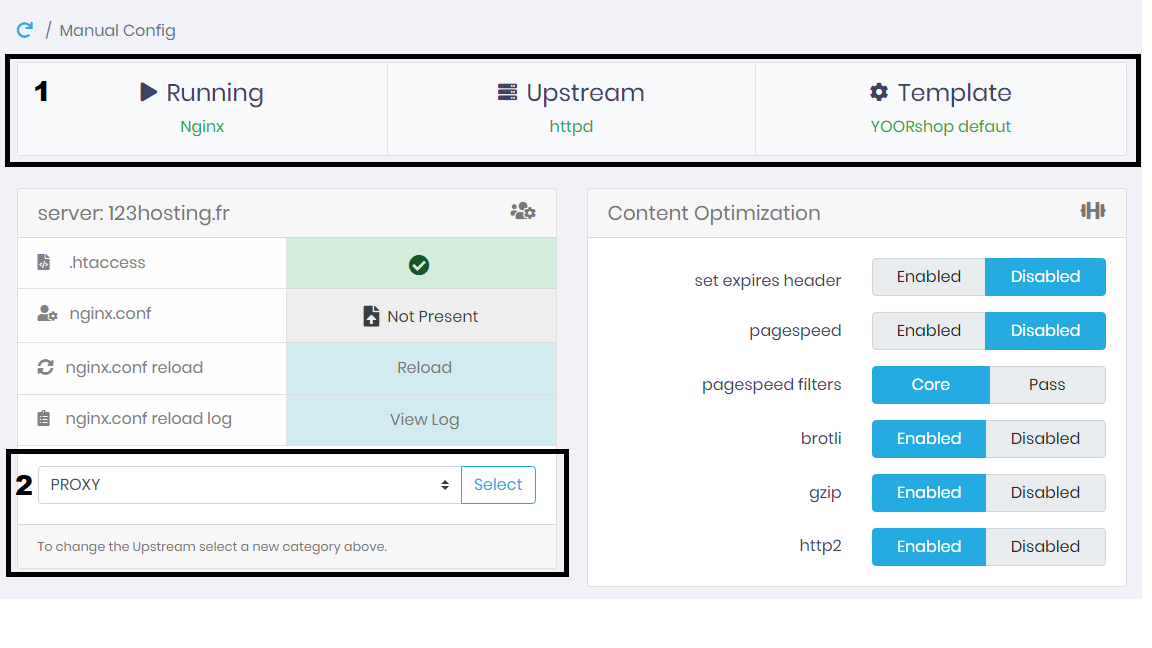
Konfiguration: Wählen Sie die zu konfigurierende Domäne aus und klicken Sie dann auf KonfigurierenAnschließend gelangen Sie zum Hauptkonfigurationsfenster von Nginx, siehe untenStandardmäßig ist Ihr Konto auf UPSTREAM konfiguriert: httpd (Punkt 1), was PROXY in Punkt 2 entsprichtEmpfohlen : Bleiben Sie in UPSTREAM: httpd mit der Standardvorlage YOORshop StandardWenn Sie UPSTREAM verwenden möchten PHP, dies führt zu einer weiteren Komplikation mit htaccess, siehe den entsprechenden Artikel:(Bezug: https://support.yoorshop.hosting/knowledgebase/3931/Website-mit-Nginx-und-PHP-FPM-konfigurieren.html)Dann ändern Sie einmal den UPSTREAM auf PHPStellen Sie sicher, dass die verwendete Vorlage „YOORshop Wordpress'Jetzt in „Content Optimization“, mit UPSTREAM PROXY/PHP, dies muss deaktiviert bleiben: 'Expires / Cache-Control', ggf. dann unten auf klicken „Einstellungen speichern“(Wenn sich Ihre Site-Dateien nicht im Stammverzeichnis der Domain befinden, müssen Sie Unterverzeichnisanwendungen verwenden und den Namen des Unterordners angeben. Wählen Sie dann VORLAGE: Wordpress im Unterverzeichnis.)
Immer dabei Nginx-Manager, neu starten, Domäne auswählen. Sie müssen Ihre neue Datei korrekt laden nginx.conf (Linie nginx.conf)Sie sehen eine Bestätigung, ob Ihre Eingabe ungültig ist oder ob Sie neu laden müssen nginx: Ungültig/Neuladen erforderlich, klicken Sie auf die Schaltfläche „Neuladen“ in der Zeile unten: „nginx.conf neu laden'. Wenn alles gut geht, sehen Sie es auf der Leitung nginx.conf : GültigEs ist gut..Rakete nginx ist jetzt für das Konto aktiviert. Der Benutzer kann die Einstellungen ändern, indem er nginx.confDer Cache wird dynamisch vom WP-Admin-Plugin verwaltet. Um den Cache sofort zu leeren, können Sie den Inhalt des Ordners löschen: /wp-content/cache/wp-rocket/Vorschlag: Sie können die Cache-Gültigkeit von 30 Tagen auf 1 Tag reduzieren (läuft 30 Tage ab; = läuft 1 Tag ab;) (Sie können es auch in Stunden, 8 Stunden einstellen /Beispiel: (läuft 30 Tage ab; = läuft 8 Stunden ab;), und neu laden nginx.conf durch den Plugin-Manager nginx :###################################################################################################
#BROWSER CSS-CACHE
#
Standort ~* \.css$ {
etag on;
gzip_variieren;
läuft 30 Tage ab;
}
###################################################################################################
# BROWSER JS-CACHE
#
Standort ~* \.js$ {
etag on;
gzip_variieren;
läuft 30 Tage ab;
}
####################################### ##################################################
# BROWSER MEDIEN-CACHE
#
Standort ~* \.(ico|gif|jpe?g|png|svg|eot|otf|woff|woff2|ttf|ogg)$ {
etag am;
läuft ab 30 Tage;