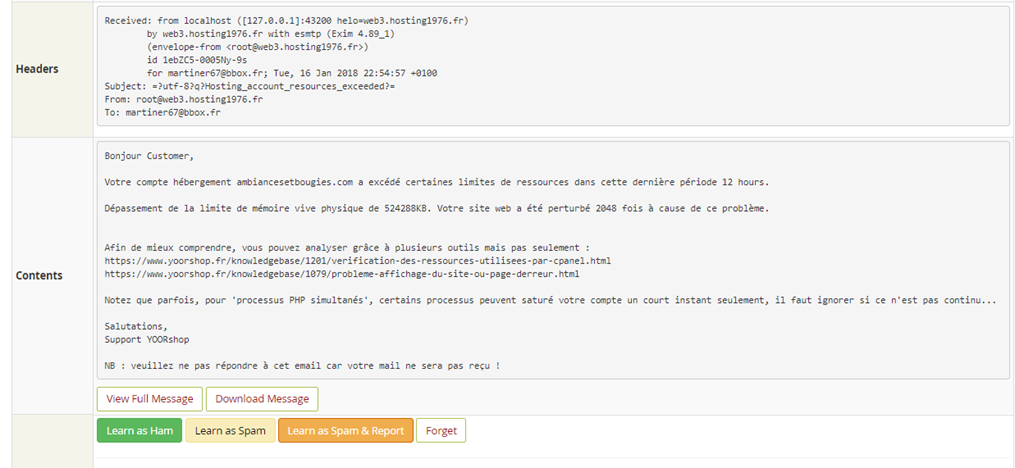
Inoltre riceverai notifiche dirette dal server ogni 24 ore con il titolo: Risorse dell'account hosting superate, un rivenditore globale, un altro riepilogo sugli account che hanno raggiunto i limiti e un altro individuo per account, leggi attentamente e ignora se nulla è ripetuto o continuo.
NB:
- in alcune tipologie di notifiche non riceverai nulla se non c'è nulla da segnalare
- questa notifica viene effettuata ogni 12-24 ore, può essere programmata più spesso, vedi, e non dopo che un problema viene rilevato a priori, quindi non è perfetto per una reazione rapida.
Esempio:
Spiegazioni dettagliate
Paragrafo 1: al nostro livello, per informazione
Per un account rivenditore al nostro livello, ecco gli ampi limiti che abbiamo inserito e che influenzeranno l'intero account in modo aggregato, quindi non individuale per un account cPanel.
Per il momento non preferiamo inserire un limite di memoria (16GB teorici per l'avvio 1) per evitare eventuali problemi a livello di account cPanel
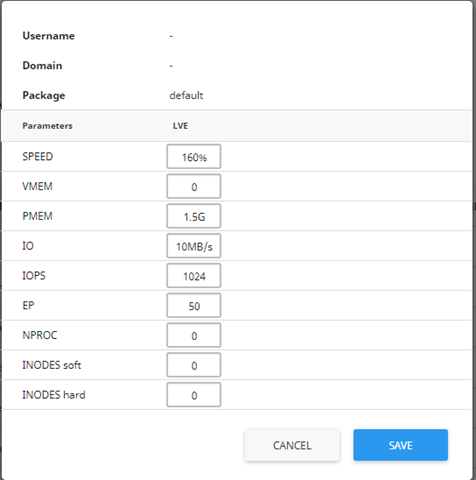
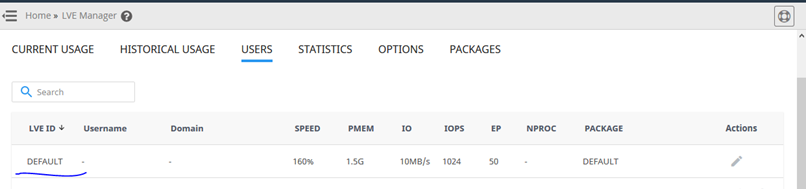
Di seguito sono riportati gli attuali limiti predefiniti per un account cPanel (intrinsecamente collegati ai limiti generali dell'account rivenditore sopra indicati)
VELOCITÀ = Processore = 160% o 1,6 core
Potresti creare la tua configurazione predefinita, vedere il punto 3 del paragrafo 2
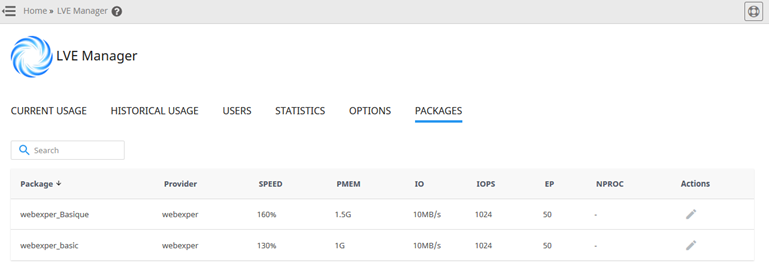
Alcuni account hanno ancora i vecchi limiti del 130%, puoi modificarlo tramite il pacchetto per adattarli al nuovo valore predefinito sopra, o a livello delle risorse dell'account predefinito, sapendo che questo non è necessariamente retroattivo, controlla dopo le modifiche e poi qualche minuto finché non si propaga...
Paragrafo 2: Al tuo livello
Punto 1
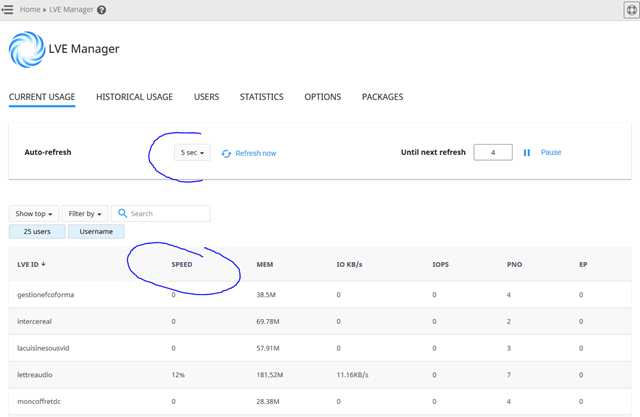
Dal tuo WHM, potrai visualizzare le risorse predefinite esistenti definite a livello di account, ma anche il loro utilizzo in tempo reale. Vai al tuo accesso WHM, sezione Plugin, quindi Gestione LVE.
Questo ti dà questo di seguito, imposta un aggiornamento automatico per 5 secondi, fai clic su SPEED /ex per ordinare in base all'utilizzo della CPU
PNO raggruppa connessioni simultanee e processi PHP, non è limitato
Punto 2
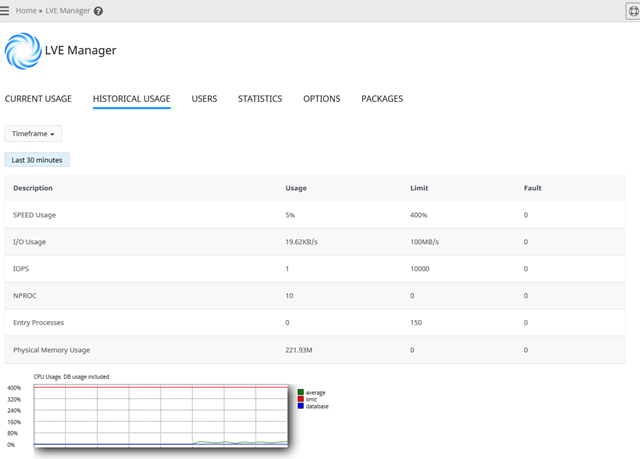
Scheda Utilizzo storico
Questo è l'utilizzo complessivo del tuo account
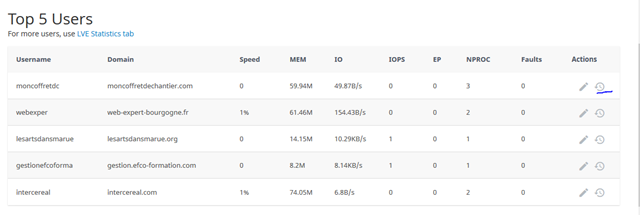
E in basso i primi 5 utenti, con la possibilità di vedere il grafico storico cliccando a destra sull'icona sottolineata in blu
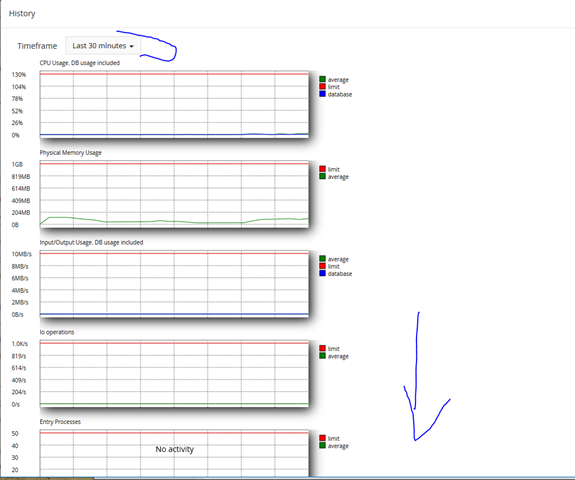
Modificare il periodo osservato e soprattutto osservare i difetti nella parte inferiore del grafico
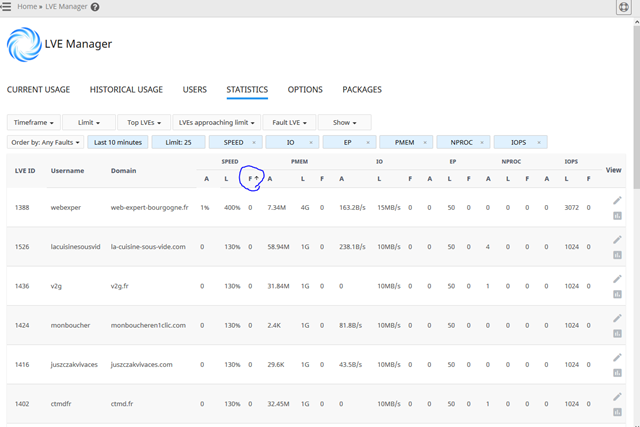
Scheda Statistiche
Questa è un'altra visualizzazione che consente di cercare in modo efficiente i difetti, A per la media, F per Guasti
Punto 3
Ti consigliamo di non toccarli perché rappresenta un buon compromesso tra la potenza di un account in proporzione alle tue risorse totali di rivenditore e il non penalizzare altri account nel caso in cui un account abbia un bug bloccando il suo processore al limite massimo per 24 ore.
Queste sono le risorse predefinite per la creazione di un nuovo pacchetto e gli account che saranno riportati di seguito:
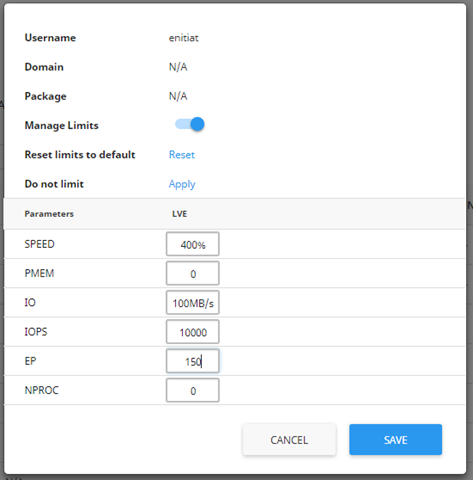
Questo default è tuo, puoi modificarlo (non consigliato), puoi benissimo creare un piccolo pacchetto di cui poi modificherai le sue risorse:
VELOCITÀ: questo è il processore, non consigliato sotto 0,5 core, sintassi: 50%
PMEM: si tratta di memoria fisica, non consigliata al di sotto di 512 MB, sintassi: 512 MB
IO: è in scrittura su disco, sconsigliato toccarlo
IOPS: questo è il numero di operazioni del disco al secondo: lettura o scrittura del disco, non è consigliabile toccarlo
EP: il numero di processi PHP simultanei, toccarla è proibito perchè troppo delicato
NPROC: processo virtuale con valore illimitato, toccarlo è vietato perché troppo delicato
INODES SOFT: numero di file con valore illimitato, toccarlo è vietato perché troppo delicato
HARD INODES: numero illimitato di file, toccarlo è vietato perché troppo delicato
La scheda Utenti consente inoltre di modificare le risorse di un account cPanel, che quindi ha la priorità sulle impostazioni del pacchetto
La scheda Pacchetti consente di gestire le risorse assegnate a un pacchetto
Tieni presente che questo è retroattivo a ciò che già esiste e richiederà diversi minuti per l'aggiornamento a livello di Utenti del pacchetto...
Punto 4
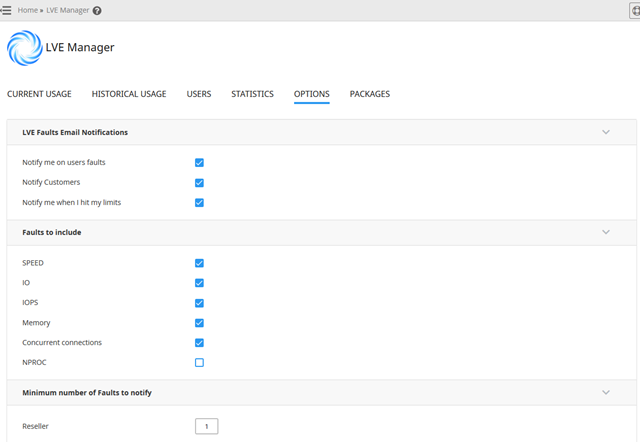
Opzioni della scheda
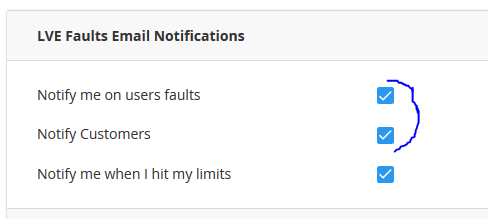
Queste le notifiche: Cosa, Quando, consigliamo di non toccarle finché non si capisce di cosa si tratta, e di attendere un po' di tempo...
È possibile che questo ti provochi un duplicato nel caso in cui l'e-mail di contatto registrata nell'account cPanel sia tua e non quella di un cliente, in tal caso disattivala
Se non vuoi comunque avvisare il cliente se è la sua email di contatto: disattiva, altrimenti cambia l'email di contatto dell'account cPanel