W przypadku serwerów w Kanadzie i Singapurze zob. pkt 3 Tutaj.
Aby aktywować i używać Node Js: ze swojego cPanel, kliknij ikonę 'Setup Nodejs App'
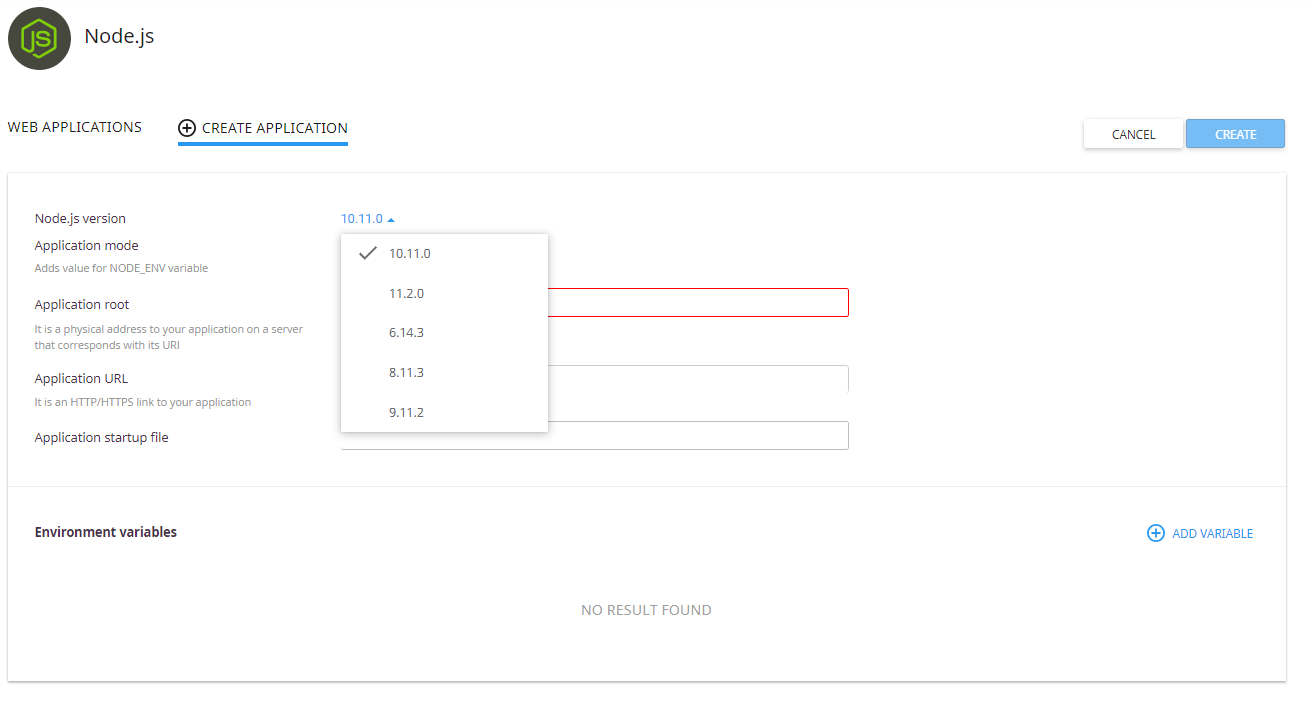
Następnie na 'Create Application' dostępne są następujące wersje: 6, 8, 9, 10, 11, a następnie wypełnij wymagane parametry:
Strona Aplikacje WWW jest wyświetlana.
Na liście jest kilka kolumn.
• URI aplikacji - URI aplikacji, w tym domeny.
• Katalog podstawowy aplikacji: katalog podstawowy aplikacji w stosunku do domu użytkownika.
• Moda - być może produkcja lub rozwój.
• Status - uruchomiony/zatrzymany - wskazuje, czy program jest uruchomiony, czy nie, oraz jego wersję.
• Akcje - pozwala uruchomić, uruchomić, zatrzymać, edytować i usunąć specjalną aplikację.
Jak zarządzać aplikacją
Uruchom aplikację
Aby uruchomić program, wykonaj następujące czynności:
• Kliknij na ikonę Start w kolumnie Działania w linii programu.
• Po zakończeniu działania ikona Start zmienia się w ikonę Zatrzymaj.
Zatrzymaj program
Aby zatrzymać uruchomioną aplikację, wykonaj następujące czynności:
• Kliknij ikonę Zatrzymaj w kolumnie Działania w linii uruchomionej aplikacji.
• Po zakończeniu działania ikona Stop zmienia się w ikonę Start.
Uruchom ponownie program
Aby ponownie uruchomić uruchomioną aplikację, wykonaj następujące czynności:
• Kliknij ikonę Zresetuj w kolumnie Działania w uruchomionej linii aplikacji. Trwająca linia jest zablokowana, a po zakończeniu procesu zostanie odblokowana.
Usuń aplikację
Aby usunąć aplikację, wykonaj następujące czynności:
• Kliknij na ikonę Bin w kolumnie Działania w określonej linii aplikacji.
• W kontekstowym oknie potwierdzenia kliknij przycisk Akceptuj, aby rozpocząć usuwanie lub Anuluj, aby zamknąć okno kontekstowe.
• Po zakończeniu działania aplikacja zostanie usunięta z tabeli aplikacji internetowych i pojawi się okno potwierdzające.
Edytuj program
Aby zmienić aplikację, wykonaj następujące czynności:
• Kliknij na ikonę Ołówek w kolumnie Działania w określonej linii aplikacji. Otworzy się specjalną kartę aplikacji.
Dostępne są następujące działania:
• Uruchom ponownie aplikację - kliknij przycisk Uruchom ponownie.
• Stop Node.js - kliknij przycisk Stop Node.js.
• Uruchom skrypt JavaScript - kliknij przycisk Uruchom skrypt JS, aby wykonać polecenie określone w sekcji Skrypty pliku package.json. Podaj nazwę skryptu do wykonania oraz wszystkie ustawienia, a następnie kliknij OK
• Usuń aplikację - kliknij przycisk Usuń i potwierdź działanie w oknie kontekstowym.
• Edytuj wersję Node.js - wybierz wersję Node.js z listy rozwijanej.
• Zmień tryb aplikacji - wybierz tryb aplikacji z rozwijanej listy. Dostępne tryby to produkcja i rozwój.
• Określić źródło aplikacji: w polu należy podać fizyczny adres aplikacji na serwerze odpowiadającym URI.
• Wyszczególnić URL z aplikacji - w polu należy podać link HTTP / HTTPS do aplikacji.
• Określić plik startowy aplikacji - określić plik NAME.js.
• Polecenie Uruchom npm install - kliknij przycisk Uruchom npm instaluj pakiety opisane w pliku package.json.
• Dodaj zmienne środowiskowe - kliknij Dodaj zmienną i wybierz nazwę i wartość.
Dziennik błędów aplikacji
Od wersji 5.3.7-3 trybu alt-mod-pasażerowie, włączyliśmy obsługę dyrektywy PassengerAppLogFile.
Podatek: droga PassengerAppLogFile
Domyślna wartość: PassengerAppLogFile ścieżka dostępu do pliku dziennika pasażera
Kontekst: wirtualny gospodarz, htaccess
Domyślnie wszystkie wiadomości z dziennika pasażera są zapisane w pliku dziennika pasażera. Dzięki tej opcji można również zapisać wiadomości specyficzne dla innej aplikacji. W alt-mod-pasażerach można używać w kontekście wirtualnego hosta lub pliku htaccess.
Znane problemy: proszę wyłączyć clustering w kodzie aplikacji: disableClustering (fre implementation: https://github.com/log4js-node/log4js-node/issues/525)