Pour les serveurs au Canada et Singapour, vous référer au point 3 ici
Pour activer et utiliser Node Js : depuis votre cPanel, cliquez sur l'icone 'Setup Nodejs App'
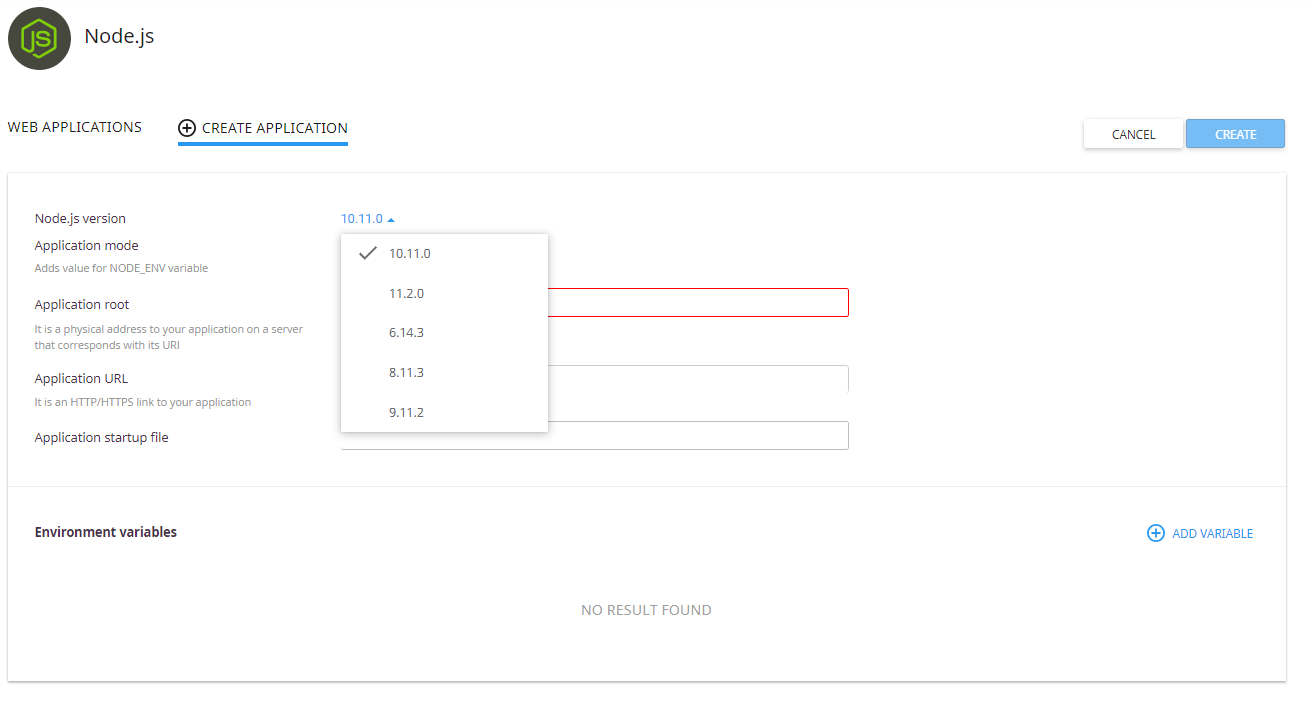
Puis sur 'Create application', les versions disponibles sont : 6, 8, 9, 10, 11, puis remplissez les paramètres demandées :
La page Applications Web s’affiche.
Il y a plusieurs colonnes dans la liste.
• URI de l'application - URI de l'application, y compris le domaine.
• Répertoire racine de l'application: répertoire racine de l'application par rapport au domicile de l'utilisateur.
• Mode - peut être la production ou le développement.
• Statut - démarré / arrêté - indique si une application est en cours d'exécution ou non et sa version.
• Actions - permet de démarrer, redémarrer, arrêter, éditer et supprimer une application particulière.
Comment gérer l'application
Lancer l'application
Pour démarrer une application arrêtée, procédez comme suit:
• Cliquez sur l'icône Démarrer dans la colonne Actions dans une ligne de l'application arrêtée.
• Lorsqu'une action est terminée, une icône Démarrer change en icône Arrêter.
Arrêter l'application
Pour arrêter une application démarrée, procédez comme suit:
• Cliquez sur l'icône Arrêter dans la colonne Actions d'une ligne d'application démarrée.
• Lorsqu'une action est terminée, une icône Stop change en icône Start.
Redémarrer l'application
Pour redémarrer une application démarrée, procédez comme suit:
• Cliquez sur l'icône Redémarrer dans la colonne Actions dans une ligne d'application démarrée. Une ligne en cours est bloquée et lorsqu'un processus est terminé, il sera débloqué.
Supprimer l'application
Pour supprimer l'application, procédez comme suit:
• Cliquez sur l'icône Bin dans la colonne Actions d'une ligne d'application particulière.
• Dans la fenêtre contextuelle de confirmation, cliquez sur Accepter pour commencer à supprimer ou sur Annuler pour fermer la fenêtre contextuelle.
• Lorsqu'une action est terminée, une application sera supprimée de la table des applications Web et une fenêtre de confirmation s'affichera.
Modifier l'application
Pour modifier l'application, procédez comme suit:
• Cliquez sur l'icône Crayon dans la colonne Actions d'une ligne d'application particulière. Un onglet d'application particulier s'ouvre.
Les actions suivantes sont disponibles :
• Redémarrer l'application - cliquez sur le bouton Redémarrer.
• Stop Node.js - cliquez sur le bouton Stop Node.js.
• Exécuter un script JavaScript - cliquez sur le bouton Exécuter un script JS pour exécuter une commande spécifiée dans la section Scripts du fichier package.json. Spécifiez le nom du script à exécuter ainsi que tous les paramètres, puis cliquez sur OK
• Supprimer l'application - cliquez sur le bouton Supprimer et confirmez l'action dans une fenêtre contextuelle.
• Modifier la version de Node.js - choisissez la version de Node.js dans une liste déroulante.
• Changer le mode d'application - choisissez le mode d'application dans une liste déroulante. Les modes disponibles sont Production et Développement.
• Spécifier la racine de l'application: spécifiez dans un champ une adresse physique à l'application sur un serveur correspondant à son URI.
• Spécifier l'URL de l'application - spécifiez dans un champ un lien HTTP / HTTPS vers l'application.
• Spécifier le fichier de démarrage de l'application - spécifiez le fichier NAME.js.
• Commande Exécuter npm install - cliquez sur le bouton Exécuter npm install pour installer les packages décrits dans le fichier package.json.
• Ajouter des variables d'environnement - cliquez sur Ajouter une variable et spécifiez un nom et une valeur.
Journal des erreurs d'application
Depuis la version 5.3.7-3 du mode alt-mod-passagers, nous avons inclus la prise en charge de la directive PassengerAppLogFile.
Syntaxe: chemin de PassengerAppLogFile
Valeur par défaut: PassengerAppLogFile chemin d'accès au fichier journal du passager
Contexte: hôte virtuel, htaccess
Par défaut, les messages du journal du passager sont tous écrits dans le fichier journal du passager. Avec cette option, vous pouvez également enregistrer les messages spécifiques à une application dans un fichier différent. Dans alt-mod-passagers, vous pouvez l’utiliser dans le contexte d’un hôte virtuel ou dans le fichier htaccess.
Problèmes connus : veuillez désactiver clustering dans votre code applicatif : disableClustering (réf implémentation : https://github.com/log4js-node/log4js-node/issues/525)