Aby mieć stronę, która szybko się wyświetla, a więc sprzedać w optymalny sposób, trzeba stworzyć 3 warunki:
- serwer o najnowocześniejszych elementach technologii: NVMe SSD 3D
- specjalna kombinacja oprogramowania serwerowego (nasze know-how)
- strona internetowa zoptymalizowana jako minimum i wykorzystująca PHP7, Prestashop jest bardzo szybka na naszych serwerach w formie native, więc upewnij się, że motywy i moduły nie pogorszą wydajności...
Użyj przeglądarki Chrome, która jest naprawdę szybsza niż Firefox
Potwierdzamy, że nasze serwery są bardzo zoptymalizowane dla Prestashop, a serwis porównujący dostawców hostingu robi codzienne testy naszych serwerów, wychodzimy w top 3, zobacz link Tutaj.
Dla Prestashop,najlepsze wyniki uzyskuje się z 7gałąź PHP
- Opcache jest już domyślna na poziomie serwera z kompatybilnymi wersjami PHP
- Sprawdź zgodność swojego motywu z modułami/pluginami...Przeczytaj nasz artykuł o wpływie szybkości na ogólną wydajność strony internetowej
Sekcja wydajności adminu Prestashop:
Typ pamięci podręcznej u góry: 'System plików' jest bardzo wydajny dzięki NVMe SSD w najnowszych wersjach Prestashop lub "MySQL' (wygrana zależy od Twojej witryny, musisz przetestować), inaczej użyj Opcache.
Pozwól aktywować, jeśli to możliwe: wyłączyć wszystkie nadładowania
CCC:Zazwyczaj zaleca się, aby pozostawić wszystko włączone i wyłączyć te, które stwarzają problemy jak /ex: 'zmniejszenie kodu html' i 'move javascript to the end'.
W adminu Prestashop sekcji "Właściwości" na dole strony zostaw wszystkie bufory wyłączone, ponieważ nie zapewniają lepszych wynikówPo zakończeniu rozwoju, nie zapomnij wyłączyć: "Wykonuj kompilację przy każdym wywołaniu"
Dowiedz się, przetestować:
https://dh42.com/free-Prestashop-modules/Prestashop-Opcache-manger-module/
Pozwala tylko na wizualizację efektu Opcache
https://jpresta.com/fr/accueil/1-page-cache.html
Pozwala na optymalizację...
Jak prawidłowo symulować rzeczywistość doświadczenia odwiedzającego na swojej stronie internetowej?
Zalecamy w kolejności odpowiedniości te witryny testowe online:Do przeczytania więcej narzędzi
NB:
- Najważniejszymi kryteriami są 'First byte time', speed index, a przede wszystkim 'Start Render', podane na stronie internetowej pagetest.org
- Pagespeed insights jest najgorszym narzędziem do oceny online, ponieważ niekompletne i błędne
- Na stronach testowych nie widać kompresji Gzip
Czy wiesz, że testowanie strony internetowej opartej tylko na stronie głównej jest dalekie od pełnej oceny? Oto dlaczego...
Wizyta zazwyczaj nie zniechęca, ponieważ Twoja strona jest ładowana przez 3-5 sekund przy pierwszym załadowaniu, (jeśli to 10 sekund to zbyt wiele), odwiedzający korzysta z szybszej prędkości dla kolejnych stron odwiedzanych z naszych serwerów, dzięki domyślnym konfiguracjom buforowym w przeglądarce odwiedzającego, co oznacza, że tylko nowe elementy Strony odwiedzane podczas wizyty zostaną wysłane z serwera, reszta pochodzi z jego przeglądarki (niepokonany pod względem prędkości) podręcznej...
Sam test na stronie głównej umożliwia porównanie prędkości między 2 usługami hostingowymi, a także pozwala stwierdzić, jak optymalizacja strony głównej lub testowana... (Widzieliśmy wiele stron internetowych bez problemów na stronie głównej, podczas gdy duże problemy pojawiały się na stronach kategorii i produktów, związanych z nieoptymalnymi lub źle zaprojektowanymi modułami...)
Tak więc, jeśli korzystasz z strony testowej online, musisz wykonać 3 testy, aby sprawdzić szybkość 2 serwerów lub optymalizacja strony na swojej stronie internetowej: strona główna, 1 strona kategoria, 1 strona produktu.
Uwaga:
- witryny testowe w Internecie oczyszczają pamięć podręczną na każdym z wniosków, więc nie będzie to wciąż stanowić dokładnej rzeczywistości doświadczenia użytkownika.
- ponad 50% odwiedzających przybywa na stronę, która nie jest twoją stroną domową...
Aby symulować rzeczywistość doświadczenia użytkownika, musisz to zrobić z komputera poprzez zainstalowanie wtyczki Chrome o nazwie Apptelemetry (po prawej stronie paska URL): https://chrome.google.com/webstore/search/apptelemetry
Czyścić podręczne i odwiedzać stronę, przeglądając każdy rodzaj strony, i sprawdzić czas ładowania z drugiej strony odwiedzanej...
Użyj "Inspect elements" z prawym przyciskiem myszy w chromie lub "Przejrzyj element" w firefox, zobacz zakładkę "Właściwości", aktywuj zapis. Teraz przeglądaj swoją stronę internetową, aby uzyskać waterfall, i ewentualnie zidentyfikować elementy, które mogą powodować problemy...
Dla zaawansowanego i symulowanego testu z odwiedzających na żywo, zalecamy ten jedyny serwis:
https://www.userlynx.com/
1. Prestashop jest dostarczany z dużą ilością włączonych modułów, z których można korzystać średnio tylko 40%...Będzie więc trzeba wyłączyć jeden po drugim tych, których nie będziesz używał, po zainstalowaniu swojego motywu (ponieważ to dodaje moduły).
Kliknij przycisk "Tak," aby: "Rozłącz wszystkie przeciążenia," w sekcji Performance (Może to nie być odpowiednie dla wszystkich stron ze względu na specyficzne moduły/tematy)
Bardzo ważne:
Testy ponownie na każdym etapie optymalizacji/działania (dodawanie/suppression/activation wtyczek) w celu łatwego określenia, które działanie spowodowało poprawę lub pogorszenie wydajności. Bez tej cierpliwości, i konieczne obserwacje będzie znacznie trudniej znaleźć igłę w stogu siana, jeśli nie masz wiedzy na określonym poziomie.
Kluczem do sukcesu tego początku optymalizacji jest nie tylko wyłączenie/odinstalowanie modułów, ale przede wszystkim usunięcie hook z tych modułów w hook_header, oprócz tego, gdzie mają być wyświetlane...
Waga strony, z wyjątkiem strony głównej, nie może przekraczać 3MB...
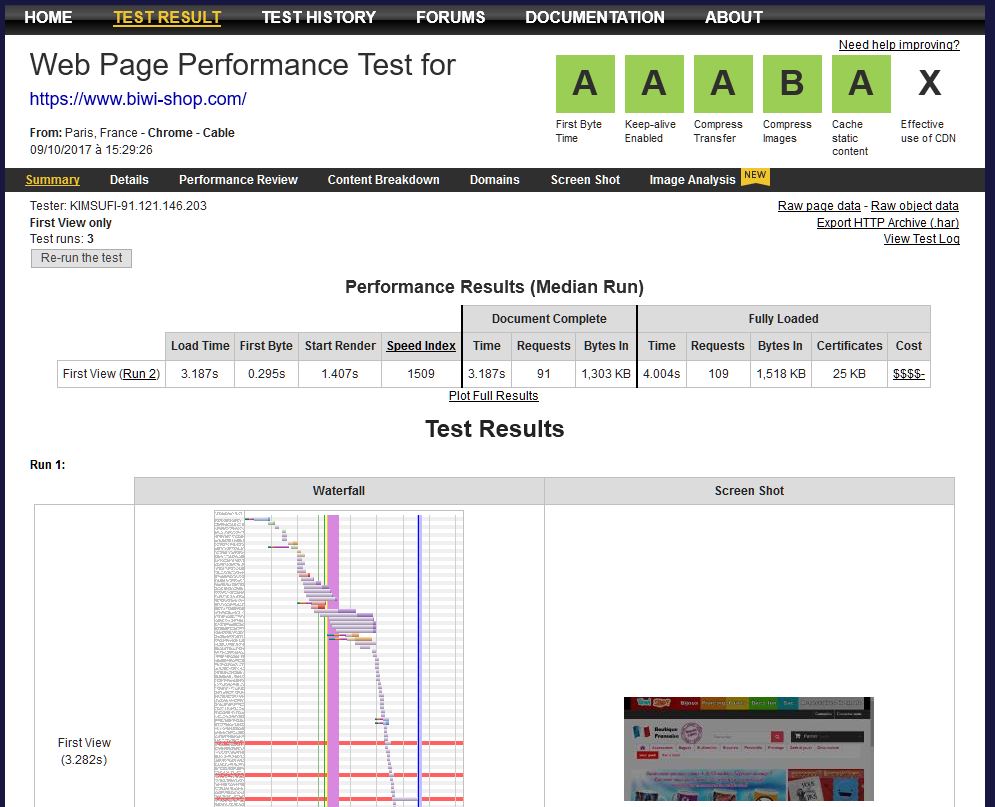
Przykład testu z webpagetest.org na dość dobrze zoptymalizowanej stronie:
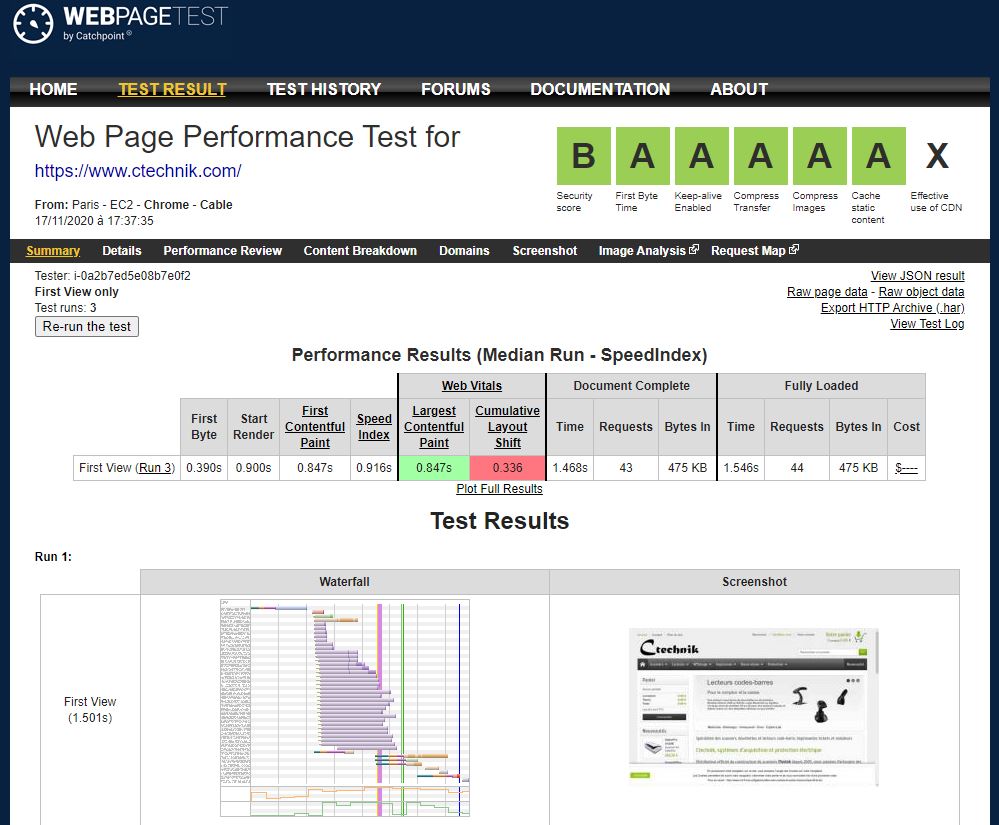
Inne strony z dobrymi wynikami: https://www.ctechnik.com
Oto wynik naszej strony internetowej, której optymalizacja jest zmaksymalzowana w zależności od ograniczeń technicznych i wyboru treści:
https://www.yoorshop.hosting/images/webpagetest-yoorshop.JPG
'First byte time' obejmuje wstępne i prawie równoczesne ładowanie wielu elementów (bez wcześniejszego podświetlania strony końcowej):
- początkowa rozdzielczość DNS
- wprowadzenie początkowego połączenia SSL, gdy strona jest w SSL (zob. pkt 9 z SSL offload w celu skrócenia tego terminu)
- Wstępna dostawa strony, która obejmuje CMS Prestashop
Wszystkie podręczne serwery i strony internetowe sprawią, że następne odwiedzane strony będą oglądane znacznie szybciej...
'Start render' i 'Speed index' są bardzo ważne (od kiedy są wyświetlane elementy).
Ref: https://blog.dareboost.com/fr/2015/07/start-render-visually-complete-speedindex/
To zupełnie normalne, aby zobaczyć wynik N/A lub D dla kompresji obrazów, zależy od obrazów, a kompresja musi być wykonana przez Ciebie w górę, a nie serwer, który nie może znacznie skompresować...
Sprawdź również wyniki "Waterfall," ale także aktywuj w Prestashop "debug profiling" dla dalszych szczegółów!
Dla 'Waterfall', nie zapominaj, że możesz przeprowadzić ten test bardziej szczegółowo ze swojego komputera, używając funkcji 'Inspection' w przeglądarce, zobacz zakładkę 'sieć'
2. Wewnętrzne moduły statystyczne znacznie spowalniają Prestashop, lepiejpo prostu korzystać z modułu google analytics lub statcounter
3. Posiadanie dobrego hostingu, takiego jakYOORshop, nasze serwery są potężne i wydajne (SSD + serwery Nginx i litespeed + http2) i są skonfigurowane z różnymi optymistami, które naturalnie przyczyniają się do dobrej wydajności. Procesor przeznaczony na Twoje konto odgrywa również ważną rolę (cena naszych ofert jest proporcjonalna do procesora)
4. Sprawdź poprawną realizację Javascript i różnych modułów (kategorie, slidery) oraz na końcu strony (włącz w "Execup Js" na końcu). Widzieliśmy już, że funkcja nie działa poprawnie z niektórymi modułami, przetestuj je poprzez wyłączenie i sprawdź kod, jeśli to konieczne... lub "Waterfall" testu online: http://www.webpagetest.org/
5. Pomyśl też, aby przetestować/aktywować bezpłatny Cloudflare z cPanel i ocenić, czy jest jakiś zysk dla Twojej witryny (musisz najpierw zoptymalizować swoją stronę, jeśli nie jest, jest to konieczne z cloudflare!), zazwyczaj interesujące dla witryn z dużą ilością treści, i bardzo przydatne tylko wtedy, gdy rynek docelowy znajduje się na odległych kontynentach...
(Próby muszą trwać co najmniej 3 dni, dopóki Cloudflare nie przechowa wystarczającej ilości zapytań)
Dla witryny SSL i lepsze wyniki również najtańsza jest: https://www.keycdn.com/?a=31796
6. Okresowo przeszukaj bazę danych
https://support.yoorshop.hosting/knowledgebase/1295/Optymalizacja-baz-danych.html7. Bądź w 50-100% SSL i skorzystaj z prędkości protokołu HTTP2:
https://support.yoorshop.hosting/knowledgebase/1551/Jak-zainstalowac-certyfikat-SSL.html8. Optymalizacja przy użyciu PageSpeed
https://support.yoorshop.hosting/knowledgebase/3242/Optymalizacja-za-pomoca-PageSpeed.html9. Oferujemy funkcjonalność "SSL offload," która pozwala na skrócenie czasu ładowania podczas pierwszego połączenia (jeśli strona wyświetla błąd, oznacza to, że jest on niezgodny z tą funkcją). Aby włączyć/testować, z cPanel, na dole, icone Nginx Manager, wybierz domenę, a następnie 'General settings', kliknij 'enabled' dla linii SSL Offload, a następnie niżej po prawej stronie, nagraj przycisk w sekcji 'Save settings'