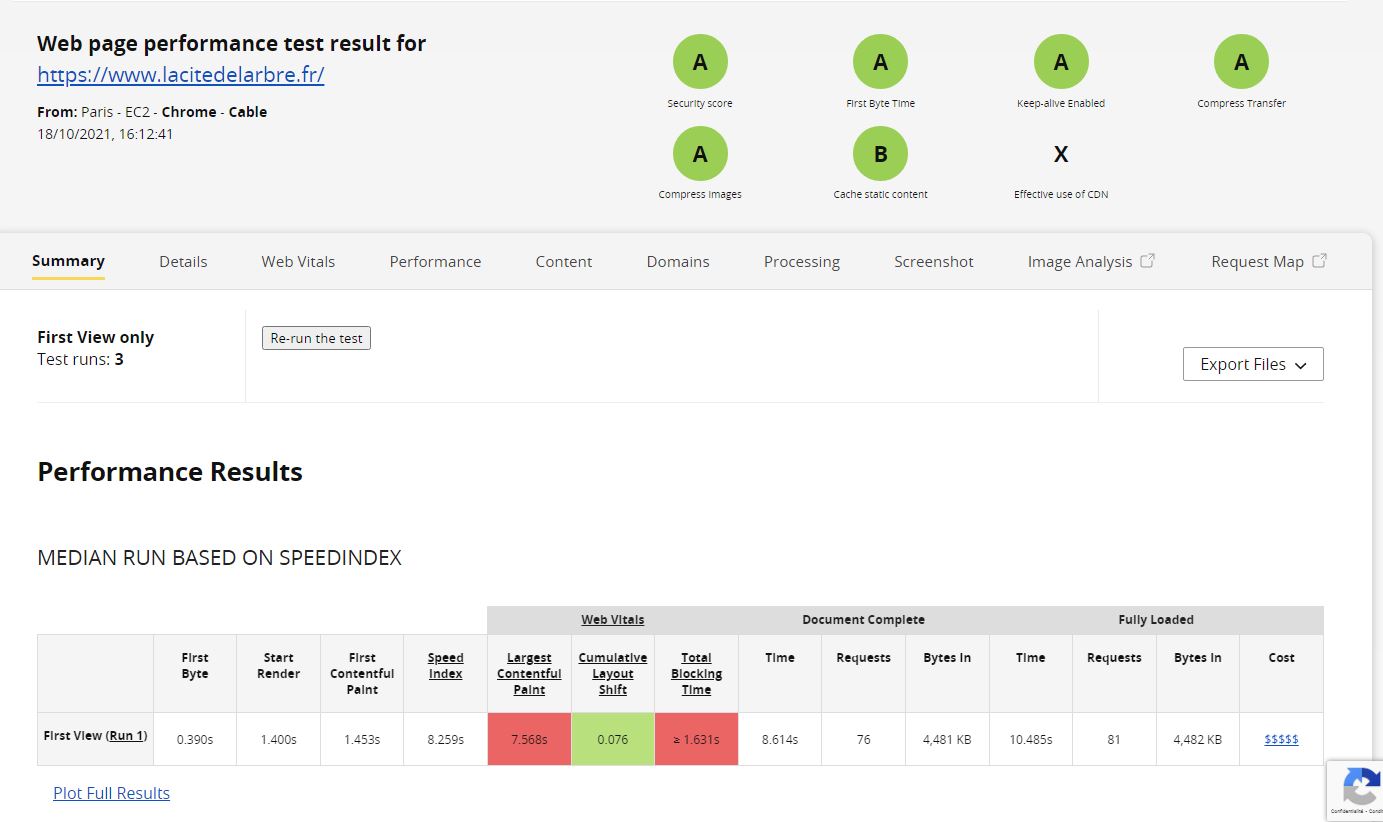
För att få en webbplats som visas snabbt, och så att sälja optimalt, måste du uppfylla tre villkor:
- Server med toppmoderna komponenter: NVMe SSD 3D
- Särskild kombination av serverprogram (vår kunskap)
- webbplats optimerad ett minimum som använder PHP7, WordPress är mycket snabb på våra servrar i infödd form, se till att anpassade teman och moduler inte skadar prestanda...
Använd Chrome webbläsaren som verkligen är snabbare än Firefox
Vi bekräftar att våra servrar är mycket väl optimerade för WordPress, och en jämförelse webbplats av webbhotellsleverantör gör det dagliga testet av våra servrar, vi går ut i topp 3, se länken här
För WordPress, dvs. PrestaShop, lbättre prestanda uppnås med gren 7 av PHP
- Opcache är förvald på servernivå med versioner PHP Kompatibla
- Kontrollera om ditt tema är kompatibelt med dina moduler/plugins...Läs vår artikel om effekten av en webbplatss hastighet på dess allmänna prestanda
Hur simulerar man verkligheten av en besökares erfarenhet på din webbplats?
Vi rekommenderar att dessa online test webbplatser är relevanta:https://tools.pingdom.comLäs för fler verktyg
NB:
- De viktigaste kriterierna är "First byte time," "speed index" och särskilt "Start Render," som ges på webbplatsen pagetest.org
- Pagespeed insights är det sämsta online poängverktyget eftersom ofullständig och felaktig
- Testplatser ser inte vår komprimering.
Vet du att testa online en webbplats baserad på hemsidan är långt ifrån en fullständig utvärdering? Här är varför...
En besökare är i allmänhet inte modfälld eftersom din webbplats laddar mellan 3-5 sekunder vid den första lastningen (om det är 10 sekunder för effektivt), kommer din besökare att få en snabbare hastighet för följande sidor som besöks från våra servrar, tack vare de förvalda inställningarna för att dölja på besökarwebbläsarens nivå, dvs. bara de nya delarna av de nya sidorna som besökts under besöket kommer att skickas från servern, resten kommer från dess webbläsarcache (oslagbar i fråga om hastighet)...
Det enda testet på hemsidan gör det möjligt att jämföra hastigheten mellan 2 hastigheten mellan två tjänster av webbhotell, och också att se hur optimeringen av hemsidan eller den testade... (Vi har sett många webbplatser med inga problem på startsidan, medan stora problem uppstod i kategorier och produkter, relaterade till ooptimerade eller dåligt utformade moduler...)
Så om du använder en online test webbplats, måste du göra 3 tester för att se antingen hastigheten på 2 servrar eller optimering av en sida på din webbplats: hemsida, 1 sida kategori, 1 sidan produkt.
Observera att:
- webbplatser för online-test rengör deras cache vid varje begäran i allmänhet, så det kommer fortfarande inte att representera den exakta verkligheten av en användares erfarenhet
- Mer än 50% av besökarna kommer till din webbplats på en sida som inte är din hemsida...
För att simulera verkligheten av en användares erfarenhet, måste du göra det från din PC genom att installera Chrome plugin som kallas Apptelemetry (du kommer att ha en mätare visas till höger på din bar URL): https://chrome.google.com/webstore/search/apptelemetry
Rengör din cache, och besök din webbplats genom att gå till varje typ av sida, och observera lastningstider från den andra besökta sidan...
Använd "Inspektement" med höger musknapp i krom eller "Undersök elementet" i firefox, se fliken "Performances," aktivera inspelningen. Nu bläddra på din webbplats för att få vattenfall, och eventuellt identifiera objekt som skulle orsaka problem...
För ett avancerat och simulerat test med verkliga besökare rekommenderar vi denna unika tjänst:
https://www.userlynx.com/1. WordPress är naivt ganska snabb så länge du har ett kvalitetstema, och framför allt kvalitet moduler/plugins: de kommer att vara problemet källa till 95%, så lite som möjligt är det alltid bättre.
Vikten av en sida, förutom hemsidan, får inte överstiga 3MB...
Mycket viktigt:
Gör tester igen i varje steg av optimering/action (tillägg /suppression/activation plugins) för att enkelt identifiera vilken åtgärd som har orsakat en förbättring eller försämring av prestanda. Utan detta tålamod, och den observation som krävs, kommer det att vara mycket svårare att hitta nålen i höstacken om du inte har expertis på en viss nivå.
Ett exempel på ett webbpagetest.org test på en ganska väl optimerad webbplats:
Här är poängen på vår webbplats vars optimering maximeras med hänsyn till våra tekniska begränsningar och valet av innehåll:
https://www.yoorshop.hosting/images/webpagetest-yoorshop.JPGDen 'First byte Time' inkluderar den initiala och nästan samtidiga laddningen av många objekt (utan tidigare cache till slut besökaren):
- Ursprunglig upplösning av DNS
- inrättande av den ursprungliga anslutningen SSL När webbplatsen är i SSL
- initial lastning av platsen som omfattar CMS WordPress
Alla servrar caches, och webbplatsen kommer att göra att de kommande besökta sidorna kommer att ses mycket snabbare..."Start" och "Speed index" är mycket viktiga (från när objekt visas).
Ref: https://blog.dareboost.com/fr/2015/07/start-render-visually-complete-speedindex/
Det är helt normalt att se en N/A eller D poäng för bildkomprimering, beror på dina bilder, och deras optimering måste göras av dig uppströms, och inte server som inte kan komprimera dem signifikant...
För 'waterfall', kom ihåg att du kan göra detta test mer exakt från din egen dator med hjälp av funktionen 'Sök objekt' i din webbläsare, se fliken 'nätverk'
2. Göm och komprimering
2a. Installera/aktivera en enda cachemodul åt gången, här är förslag i resultatordning som konstaterats:
https://fr.wordpress.org/plugins/comet-cache/
https://wordpress.org/plugins/wp-super-cache
https://wordpress.org/plugins/zencache
Läs också: här. Kom ihåg att varje ny besökare inte nödvändigtvis kommer till hemsidan, och i andra hand att följande sidor som han besöker kommer att ses mycket snabbare än den första eftersom det finns servercache, cachen av webbläsaren och cache av CMS... Att testa: https://ampforwp.com/tutorials/article/amp-cache/
Vi erbjuder möjligheter att maximera hastigheten med PHP-FPM + Nginx för cache WordPress:
https://support.yoorshop.hosting/knowledgebase/4056/Rocket-Nginx-webbhotell-WP-Rocket-plugin-med-Nginx.htmlOckså, Du kan använda en super snabb cache plugin WPFastestCache
2b. Avinstallera plugins som är inaktiverade, eftersom en icke-avinstallerad plugin fortfarande finns i din databas, orsakar därför en potentiell konflikt med en annan plugin, och ökar lastningen av din sida!
3. Att ha ett gott webbhotellsleverantör som YOORshop, våra servrar är kraftfulla och effektiva (SSD + servrar Nginx och litespeed + http2) och är inställd med olika optimerare som naturligtvis bidrar till en god prestanda. Processorn som tilldelas ditt konto spelar också en viktig roll (priset på våra erbjudanden står i proportion till processorn)
4. Kontrollera korrekt utförande av Javascript och olika moduler (kategorier, och reglage)
Testa skillnader genom att inaktivera dem...
Studera Waterfall av ditt resultat av revisionsplatsen: http://www.webpagetest.org
5. Tänk också på att aktivera Cloudflare från: cPanel och bedöma om det finns en vinst för din webbplats (du måste först ha optimerat din om det inte är det, det är nödvändigt med eller utan cloudflare!), vanligtvis intressant för webbplatser med mycket innehåll, och mycket användbart för lastningstiden om ditt marknadsmål ligger på avlägsna kontinenter...
(Testen ska pågå minst 3 dagar under den tid Cloudflare har gömt tillräckligt många förfrågningar)
För en webbplats SSL och bästa prestanda också, den billigaste är: https://www.keycdn.com/?a=31796
6. Var 50-100% SSL, och dra nytta av hastigheten i protokollet HTTP2:
https://support.yoorshop.hosting/knowledgebase/1551/Hur-installerar-jag-ett-SSL-certifikat.html
7. Optimering med PageSpeed
https://support.yoorshop.hosting/knowledgebase/3242/Optimering-med-PageSpeed.html
8. Minska bördan av CMS WordPressInaktivera wp- cron i wordpress genom att lägga till detta i wp-config.php:
define('DISABLE_WP_CRON', true);sedan lägga till cron i cpanel (avrätta alla 3-5-10 minuter rekommenderas minimum, och ersätta med din domän):
curl -s "http://www.votredomaine.fr/wp-cron.php?doing_wp_cron" > /dev/null 2 > & 1
NB:
- Aktivera memcache i WordPress kräver att du lägger till cachehanteringsexpansion WP-FFPC eller liknande...9. Vi erbjuder funktionen ' SSL offload' som gör det möjligt att minska lastningstiden vid den första anslutningen (om din webbplats visar ett fel betyder det att det inte är förenligt med den här funktionen). För att aktivera/testa den, från din cPanel, neråt, ikon Nginx Manager, välj din domän och sedan 'General settings', klicka på 'enabled' för rad SSL Offload, sedan ner till höger, spara genom att klicka på knappen i avsnittet Save settings