1. Från admin WordPress måste du installera plugin:2. För serverspelet med Nginx PHP-FPMKälla: https://github.com/maximejobin/rocket-nginx
NB: Du måste inaktivera/avinstallera något annat cachesystem innan
1. Optimering WordPress grund (detta gör det möjligt att lätta på wordpress):Vi har lagt till detta till
wp-config.php:define('DISABLE_WP_CRON', true);Sedan cron: */15 * * * wget -q -O /dev/null " https://www.votredomaine.fr/wp-cron.php "
Valfri kontroll av dess funktion med emission av en log:/usr/local/bin/php /home/ /votreuser/nomchemindossierfichierdusite/wp-cron.php - vvv 2 > & 1 > /home/ /votreuser/nomchemindossierfichierdusite/cron.log
2. Installation av Rocket-Nginx WP-rocket med shell/ ssh (putty)
(begär aktivering av shell/ ssh om inte aktiverad, se vår dedikerade artikel om användning av shell / ssh):Ersätt 'ditt namn' med din login/user cPanel, och 'mappnamn' filfilsite med namnet på den berörda webbplatsens katalog (public_html' om det är kontots huvudsakliga domän cPanel):##################
cd /home/votreuser/nomchemindossierfichierdusite OU cd /home/nomchemindossierfichierdusite/public_html
git clone https://github.com/maximejobin/rocket-nginx.git
cd rocket- nginx
cp rocket-nginx.ini.disabled rocket-nginx.ini
php rocket-parser.php
cp - p default.conf../ nginx.conf
##################
3. I din cPanel, nedanför, se ikonen Nginx-Manager
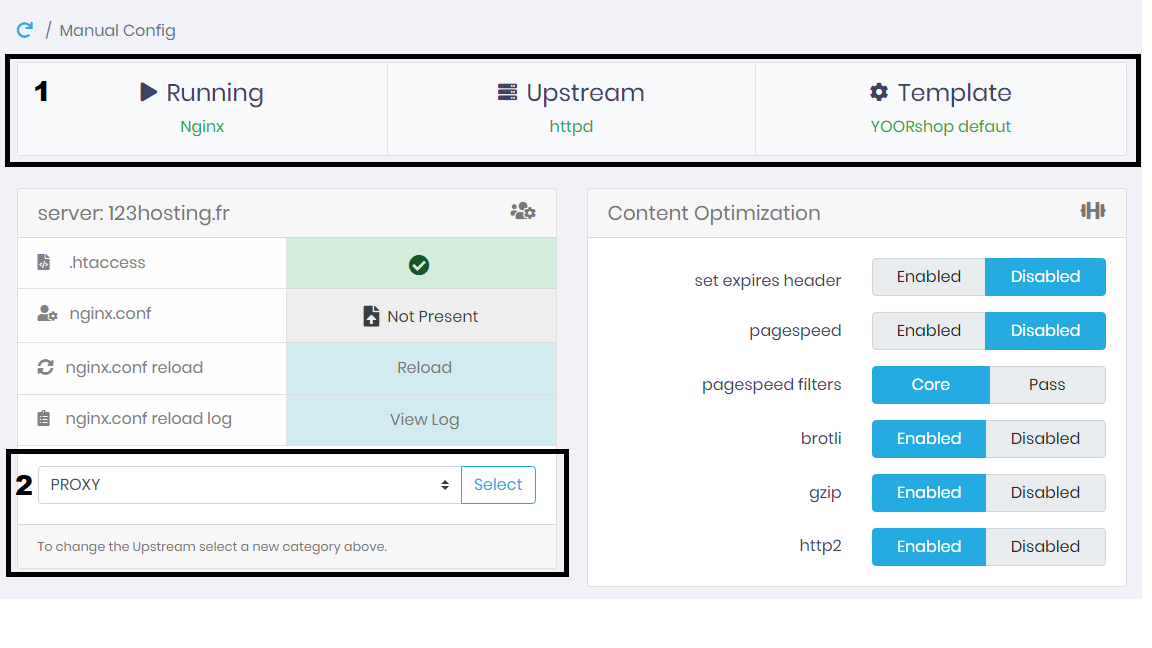
Config: Välj domän att ställa in och klicka sedan på AnpassaDärefter kommer du till Nginx:s huvudkonfigurationspanel, se nedanGenom default är ditt konto konfigurerat på UPSTREAM: httpd (punkt 1) som motsvarar PROXY i punkt 2Rekommenderas : stanna kvar i UPSTREAM: httpd med standardtemplate YOORshop FelOm du vill använda UPSTREAM PHP, detta kommer att lägga till ytterligare en komplikation med htacess, se artikeln tillägnad:Och sen, när du har ändrat på det. UPSTREAM till PHP, se till att den template som används är ' YOORshop WordPress 'Nu i Content Optimization, med UPSTREAM PROXY / PHP, detta måste förbli inaktiverat: 'Expires / Cache-Control ', om du behöver, klicka sedan längre ner på 'Save settings'(Om filerna på din webbplats inte finns i rotkatalogen för domänen, måste du använda Subdirectory Applications genom att ange underkatalogens namn och sedan välja TEMPLATE: WordPress i underkatalogen.)
Alltid i Nginx-Manager, starta om från början, välj domänen. Du måste ladda din nya fil korrekt nginx.conf (rad nginx.conf)Du kommer att se en bekräftelse eller inte om det du har skrivit in är ogiltigt eller om du behöver ladda om nginx: Invalid/Require Reload, klicka på knappen "Reload" på raden under: ' nginx.conf Om allt är som det ska, ser du på linjen. nginx.conf ValidDet är okej. nginx är nu aktiverat för kontot. Användaren kan ändra inställningar med nginx.confCache hanteras dynamiskt av plugin dan sl'admin WP. För att rensa cache omedelbart, kan du ta bort innehållet i katalogen: /wp-content/cache/wp-rocket/Förslag, du kan minska cache giltighet från 30 dagar till 1 dag (expires 30d; = expires 1d;) (du kan också ange giltigheten i timmar, till exempel 8h: expires 30d; = expires 8h;), och reload nginx.conf av plugin manager nginx:###################################################################################################
# BROWSER CSS CACHE
#
location ~* \.css$ {
Eag on.
gzip_vary on.
expires 30d;
}
###################################################################################################
# BROWSER JS CACHE
#
location ~* \.js$ {
Eag on.
gzip_vary on.
expires 30d;
}
###################################################################################################
# BROWSER MEDIA CACHE
#
location ~* \.(ico|gif|jpe?g|png|svg|eot|otf|woff|woff2|ttf|ogg)$ {
Eag on.
expires 30d;