För servrar i Kanada och Singapore, se punkt 3. här
För att aktivera och använda Node Js: från din cPanel klickar du på ikonen 'Setup Nodejs App'
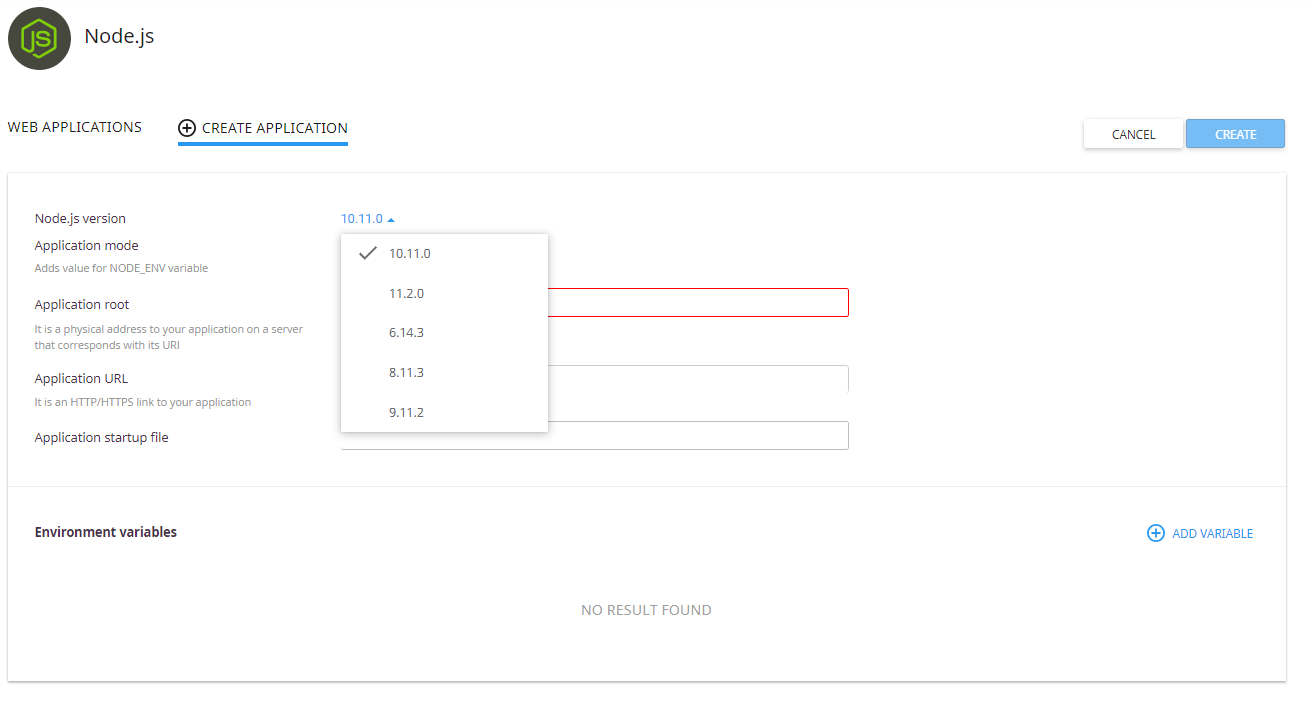
Sedan på 'Create application' är de tillgängliga versionerna: 6, 8, 9, 10, 11 och fyll sedan i de begärda parametrarna:
Sidan Web Applications affischer.
Det finns flera kolumner i listan.
• URI tillämpning - URI tillämpningen, inklusive området.
• Rotkatalog för programmet: rotkatalog för appen jämfört med användarens hem.
• Mode - kan vara produktion eller utveckling.
• Status - startad / stoppad - anger om ett program körs eller inte och dess version.
• Åtgärder - låter dig starta, starta om, stoppa, redigera och ta bort ett visst program.
Hur man hanterar programmet
Starta program
För att starta ett program som är stoppat, gör följande:
• Klicka på ikonen Starta i kolumnen Åtgärder i en rad i programmet stoppat.
• När en åtgärd är klar ändras en startikon till ikonen Stoppa.
Avbryt program
För att stoppa ett program som startas, gör följande:
• Klicka på ikonen Stoppa i kolumnen Åtgärder i en programrad startad.
• När en åtgärd är klar ändras en Stop-ikon till Start-idén.
Starta om programmet
För att starta om ett program som startats, gör följande:
• Klicka på ikonen Starta om i kolumnen Åtgärder i en programrad startas. En aktuell linje blockeras och när en process är klar kommer den att öppnas.
Ta bort program
För att ta bort appen, gör enligt följande:
• Klicka på Bin-ikonen i kolumnen Åtgärder i en särskild programrad.
• I det sammanhangsberoende fönstret klickar du på Acceptera för att börja ta bort eller Avbryt för att stänga det sammanhangsbaserade fönstren.
• När en åtgärd är klar kommer ett program att tas bort från webbapptabellen och ett konfirmeringsfönster visas.
Redigera program
För att ändra programmet, gör följande:
• Klicka på ikonen Penn i kolumnen Åtgärder i en särskild programrad. En särskild programfliken öppnas.
Följande åtgärder finns tillgängliga:
• Starta om programmet - klicka på Starta igen.
• Stoppa Node.js - Klicka på knappen Stoppa Node.js.
• Kör skript JavaScript - Klicka på knappen Kör skript JS för att köra ett kommando som anges i filskriptsektionen package.json Ange namnet på det skript som ska köras och alla inställningar och klicka sedan på OK
• Ta bort programmet - klicka på knappen Ta bort och bekräfta åtgärden i ett sammanhangsberoende fönster.
• Ändra version av Node.js - välj version av Node.js i en rullgardinslista.
• Ändra applikationsläge - välj applikationsläge i en kombinationslista. De tillgängliga lägena är Produktion och utveckling.
• Ange programmets rot: Ange i ett fält en fysisk adress till appen på en server som motsvarar dess URI.
• Ange URL i programmet - ange en länk i ett fält HTTP / HTTPS till applikationen.
• Ange programmets startfil - ange filen NAME.js.
• Kommandot Run npm install – klicka på knappen Run npm install för att installera paketen som anges i filen package.json.
• Lägg till miljövariabler - klicka på Lägg till variabel och ange namn och värde.
Programfellogg
Från version 5.3.7 -3 i alt-mod-passenger-läge, vi har inkluderat att ta över direktivet PassengerAppLogFile.
Syntax: sökväg till PassengerAppLogFile
Standardvärde: PassengerAppLogFile sökväg till Passenger-loggfilen
Bakgrund: virtuell värd, htaccess
Som standard skrivs alla brev från Passenger-loggen i Passenger-loggfilen. Med det här alternativet kan du också spara meddelanden som är specifika för ett program i en annan fil. Ialt-mod-passenger, kan du använda det i sammanhanget d• en virtuell värddator eller i htacess- filen.
Kända problem: Vänligen inaktivera clustering i din applicerbar kod: disableClusterning (ref implementation: https://github.com/log4js-node/log4js-node/issues/525)