Para servidores en Canadá y Singapur, consulte el punto 3 aquí
Para activar y usar Node.js: desde su cPanel, haga clic en el ícono 'Configurar aplicación Nodejs'
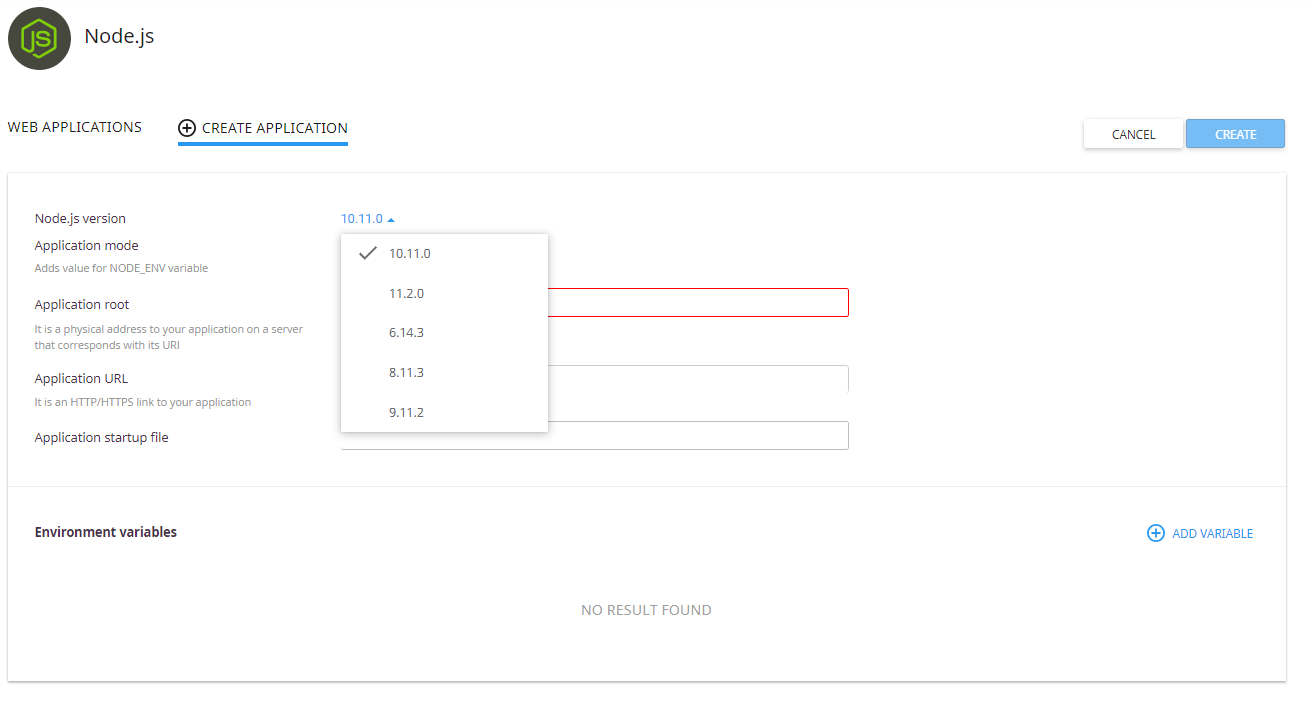
Luego en 'Crear aplicación', las versiones disponibles son: 6, 8, 9, 10, 11, luego complete los parámetros solicitados:
Aparece la página Aplicaciones web.
Hay varias columnas en la lista.
• URI de aplicación: URI de aplicación que incluye dominio.
• Directorio raíz de la aplicación: directorio raíz de la aplicación relativo a la casa del usuario.
• Modo: puede ser producción o desarrollo.
• Estado: iniciado/detenido: indica si una aplicación se está ejecutando o no y su versión.
• Acciones: le permite iniciar, reiniciar, detener, editar y eliminar una aplicación en particular.
Cómo administrar la aplicación
Iniciar la aplicación
Para iniciar una aplicación detenida, siga estos pasos:
• Haga clic en el icono Inicio en la columna Acciones en una fila de la aplicación detenida.
• Cuando se completa una acción, el ícono de Inicio cambia a un ícono de Detener.
Detener aplicación
Para detener una aplicación iniciada, siga estos pasos:
• Haga clic en el icono Detener en la columna Acciones de una fila de aplicación iniciada.
• Cuando se completa una acción, el ícono Detener cambia a un ícono Iniciar.
Reiniciar la aplicación
Para reiniciar una aplicación iniciada, siga estos pasos:
• Haga clic en el icono Reiniciar en la columna Acciones en una fila de aplicación iniciada. Una línea actual está bloqueada y cuando finaliza un proceso se desbloqueará.
Eliminar aplicación
Para eliminar la aplicación, siga estos pasos:
• Haga clic en el ícono Papelera en la columna Acciones de una fila de aplicación en particular.
• En la ventana emergente de confirmación, haga clic en Aceptar para comenzar a eliminar o en Cancelar para cerrar la ventana emergente.
• Cuando se completa una acción, se eliminará una aplicación de la tabla de aplicaciones web y se mostrará una ventana de confirmación.
Editar aplicación
Para modificar la aplicación siga estos pasos:
• Haga clic en el ícono de Lápiz en la columna Acciones de una fila de aplicación en particular. Se abre una pestaña de aplicación particular.
Están disponibles las siguientes acciones:
• Reinicie la aplicación: haga clic en el botón Reiniciar.
• Detener Node.js: haga clic en el botón Detener Node.js.
• Ejecutar script JavaScript: haga clic en el botón Ejecutar script JS para ejecutar un comando especificado en la sección Scripts del archivo package.json. Especifique el nombre del script a ejecutar y todos los parámetros, luego haga clic en OK
• Eliminar aplicación: haga clic en el botón Eliminar y confirme la acción en una ventana emergente.
• Cambiar la versión de Node.js: elija la versión de Node.js de una lista desplegable.
• Cambiar modo de aplicación: elija el modo de aplicación de una lista desplegable. Los modos disponibles son Producción y Desarrollo.
• Especificar raíz de la aplicación: especifique en un campo una dirección física de la aplicación en un servidor correspondiente a su URI.
• Especificar la URL de la aplicación: especifique en un campo un enlace HTTP/HTTPS a la aplicación.
• Especifique el archivo de inicio de la aplicación: especifique el archivo NAME.js.
• Ejecute el comando npm install: haga clic en el botón Ejecutar npm install para instalar los paquetes descritos en el archivo package.json.
.• Agregar variables de entorno: haga clic en Agregar variable y especifique un nombre y un valor.
Alog de errores de aplicación
Desde la versión 5.3.7-3 de alt-mod-passengers, hemos incluido soporte para la directiva PassengerAppLogFile.
.Sintaxis: ruta de PassengerAppLogFile
Valor predeterminado: PassengerAppLogFile Ruta del archivo de registro de pasajeros
Contexto: host virtual, htaccess
De forma predeterminada, todos los mensajes de registro de pasajeros se escriben en el archivo de registro de pasajeros. Con esta opción, también puede guardar mensajes específicos de la aplicación en un archivo diferente. En alt-mod-passengers puedes usarlo en el contexto de un host virtual o en el archivo htaccess.
Problemas conocidos: deshabilite la agrupación en clústeres en el código de su aplicación: enableClustering (referencia de implementación: https://github.com/log4js-node/log4js-node/issues/525)