Pentru serverele din Canada și Singapore, consultați punctul 3 Aici
Pentru a activa și utiliza Node Js: de pe cPanel, faceți clic pe pictograma „Setup Nodejs App”
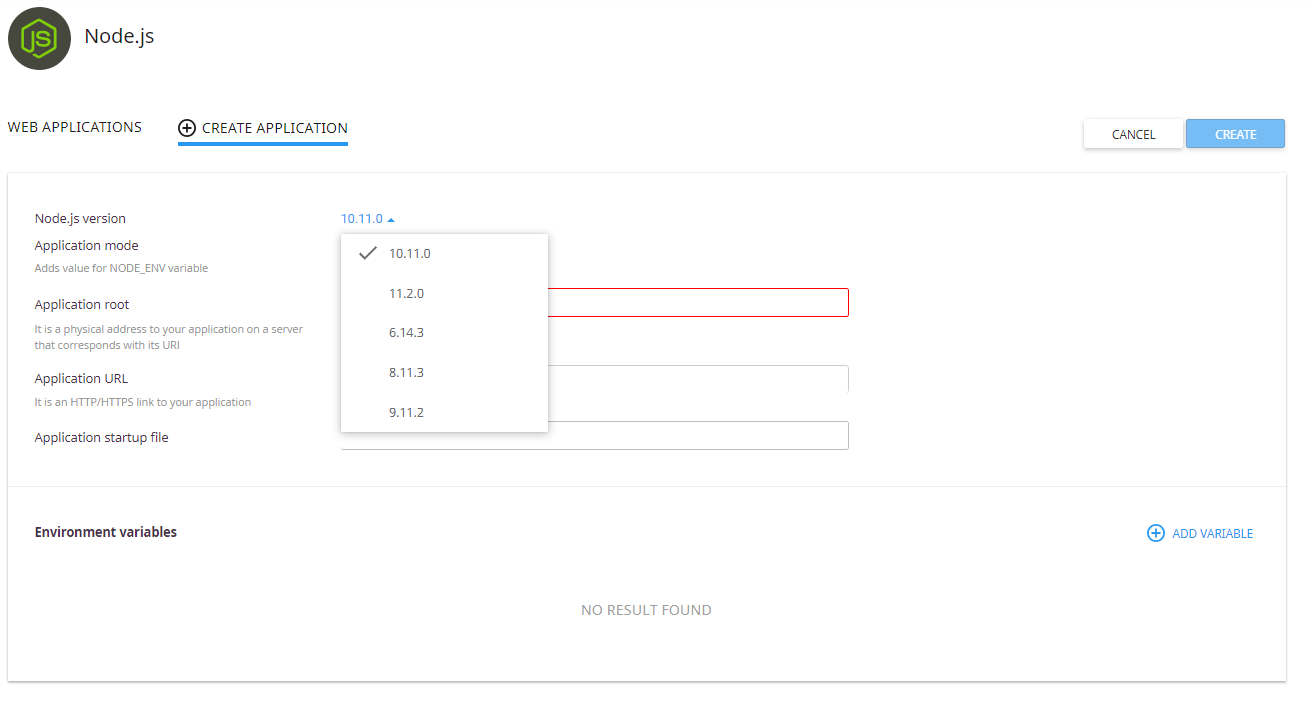
Apoi pe „Creați aplicație”, versiunile disponibile sunt: 6, 8, 9, 10, 11, apoi completați parametrii solicitați:
Apare pagina Aplicații web.
Există mai multe coloane în listă.
• Aplicația URI - Aplicația URI, inclusiv domeniul.
• Directorul rădăcină al aplicației: directorul rădăcină al aplicației relativ la domiciliul utilizatorului.
• Moda – poate fi producție sau dezvoltare.
• Stare – pornit/oprit – indică dacă o aplicație rulează sau nu și versiunea acesteia.
• Acțiuni - vă permite să porniți, reporniți, opriți, editați și ștergeți o anumită aplicație.
Cum se administrează aplicația
Lansați aplicația
Pentru a porni o aplicație oprită, urmați acești pași:
• Faceți clic pe pictograma Start din coloana Acțiuni dintr-un rând al aplicației oprite.
• Când o acţiune este finalizată, o pictogramă Start se schimbă într-o pictogramă Stop.
Opriți aplicația
Pentru a opri o aplicație pornită, urmați acești pași:
• Faceți clic pe pictograma Oprire din coloana Acțiuni din rândul unei aplicații pornite.
• Când o acțiune este finalizată, o pictogramă Stop se schimbă într-o pictogramă Start.
Reporniți aplicația
Pentru a reporni o aplicație pornită, urmați acești pași:
• Faceți clic pe pictograma Repornire din coloana Acțiuni dintr-un rând de aplicație pornită. O linie de rulare este blocată și când un proces este terminat, acesta va fi deblocat.
Eliminați aplicația
Pentru a elimina aplicația, urmați acești pași:
• Faceți clic pe pictograma Bin din coloana Acțiuni a unui anumit rând de aplicație.
• În fereastra pop-up de confirmare, faceți clic pe Accept pentru a începe ștergerea sau Cancel pentru a închide fereastra pop-up.
• Când o acțiune este finalizată, o aplicație va fi ștearsă din tabelul aplicațiilor web și va fi afișată o fereastră de confirmare.
Editare aplicație
Pentru a edita aplicația, urmați acești pași:
• Faceți clic pe pictograma Creion din coloana Acțiuni a unui anumit rând de aplicație. Se deschide o anumită filă de aplicație.
Sunt disponibile următoarele acțiuni:
• Reporniți aplicația - faceți clic pe butonul Restart.
• Stop Node.js - faceți clic pe butonul Stop Node.js.
• Executare script JavaScript - faceți clic pe butonul Executare script JS pentru a rula o comandă specificată în secțiunea Scripturi a fișierului package.json. Specificați numele scriptului de rulat și toți parametrii, apoi faceți clic pe OK
• Ștergeți aplicația - faceți clic pe butonul Ștergere și confirmați acțiunea într-o fereastră pop-up.
• Schimbați versiunea Node.js - alegeți versiunea Node.js dintr-o listă derulantă.
• Schimbați modul aplicație - alegeți modul aplicației dintr-o listă derulantă. Modurile disponibile sunt Producție și Dezvoltare.
• Specificați rădăcina aplicației: Specificați într-un câmp o adresă fizică a aplicației de pe un server corespunzătoare URI a acesteia.
• Specificați aplicația URL - specificați într-un câmp o legătură HTTP / HTTPS către aplicație.
• Specificați fișierul de pornire a aplicației - specificați fișierul NAME.js.
• Run npm install command - faceți clic pe butonul Run npm install pentru a instala pachetele descrise în fișierul package.json.
• Adăugați variabile de mediu - faceți clic pe Adăugare variabilă și specificați un nume și o valoare.
Jurnal de erori de aplicație
De la versiunea alt-mod-passengers 5.3.7-3, am inclus suport pentru directiva PassengerAppLogFile.
Sintaxă: calea PassengerAppLogFile
Implicit: PassengerAppLogFile Calea fișierului jurnal pentru pasageri
Context: gazdă virtuală, htaccess
În mod implicit, toate mesajele jurnalului pasagerilor sunt scrise în fișierul jurnal al pasagerilor. Cu această opțiune, puteți salva și mesajele specifice aplicației într-un alt fișier. În alt-mod-passengers îl puteți folosi în contextul unei gazde virtuale sau în fișierul htaccess.
Probleme cunoscute: vă rugăm să dezactivați gruparea în codul aplicației dvs.: disableClustering (ref. implementare: https://github.com/log4js-node/log4js-node/issues/525)