Um eine Website zu haben, die schnell angezeigt wird und sich daher optimal verkauft, müssen Sie drei Bedingungen erfüllen:
- Server, dessen Komponenten auf dem neuesten Stand der Technik sind: NVMe SSD 3D
- besondere Kombination von Serversoftware (unser Know-how)
- minimal optimierte Website, die PHP7 verwendet. Prestashop ist auf unseren Servern in nativer Form sehr schnell. Stellen Sie sicher, dass benutzerdefinierte Themes und Module die Leistung nicht beeinträchtigen...
Verwenden Sie den Chrome-Browser, der wirklich schneller als Firefox ist
Wir bestätigen, dass unsere Server sehr gut optimiert sind Prestashop, und eine Webhost-Vergleichsseite führt den täglichen Test unserer Server durch, wir landen unter den Top 3, siehe Link Hier
Für Prestashop, LDie besten Leistungen werden mit erzielthat Zweig 7 von PHP
- Opcache ist auf Serverebene mit Versionen bereits standardmäßig aktiviert PHP kompatibel
- Überprüfen Sie die Kompatibilität Ihres Themes und Ihrer Module/Plugins...Abschnitt „Administratorleistung“. Prestashop :
Cache-Typ oben: „Dateisystem“ ist sehr effizient mit dem NVMe SSD in den neuesten Versionen Prestashop, Oder 'MySQL' (Der Gewinn hängt von Ihrer Website ab, Sie müssen ihn testen), andernfalls verwenden Sie Opcache.
Wenn möglich aktiviert lassen: Alle Überlastungen deaktivieren
CCC: Normalerweise wird empfohlen, alles aktiviert zu lassen und diejenigen zu deaktivieren, die Probleme verursachen, wie zum Beispiel /ex: 'Rabattcode html' und 'Javascript ans Ende verschieben'.
Im Admin Prestashop Abschnitt „Leistung“, alles runter Lassen Sie auf der Seite alle Caches deaktiviert, da diese keine besseren Ergebnisse liefernWenn Ihre Entwicklung abgeschlossen ist, vergessen Sie nicht, die Option „Kompilierung bei jedem Aufruf erzwingen“ zu deaktivieren.
Wissen, testen:
https://dh42.com/free-Prestashop-modules/Prestashop-Opcache-manger-module/
Ermöglicht nur die Visualisierung des Opcache-Effekts
https://jpresta.com/fr/accueil/1-page-cache.html
Ermöglicht maßgeschneiderte Optimierung....
Wie simulieren Sie die Realität des Besuchererlebnisses auf Ihrer Website richtig?
Wir empfehlen diese Online-Testseiten in der Reihenfolge ihrer Relevanz:Lesen Sie fürweitere Tools
Hinweis:
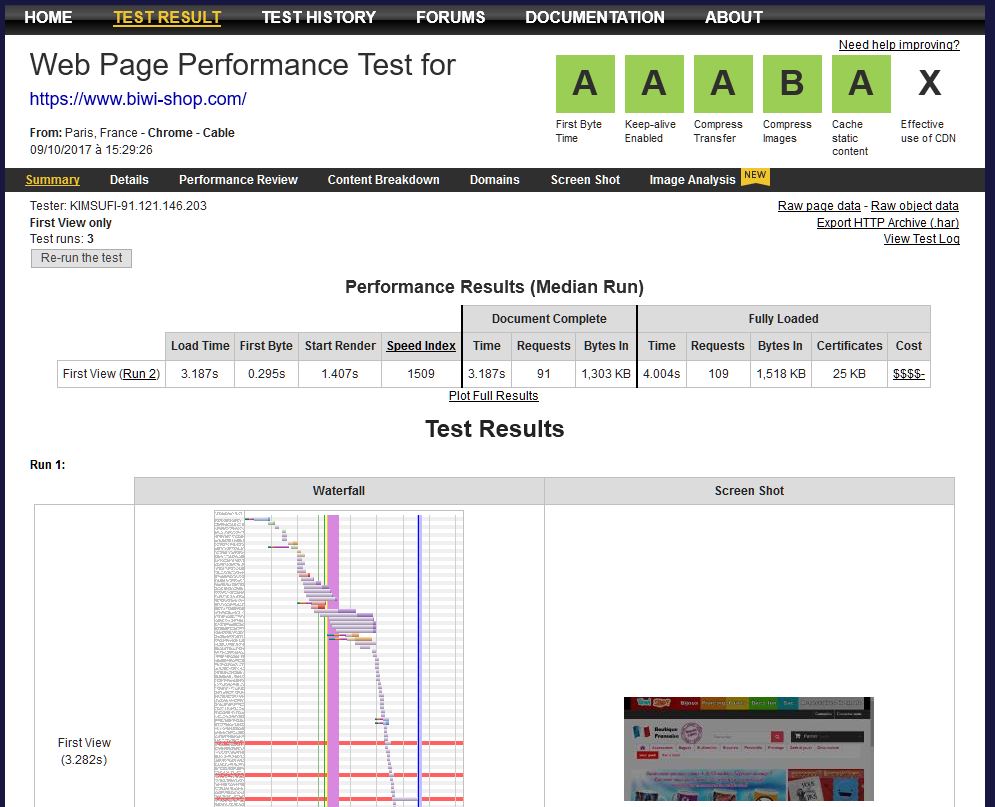
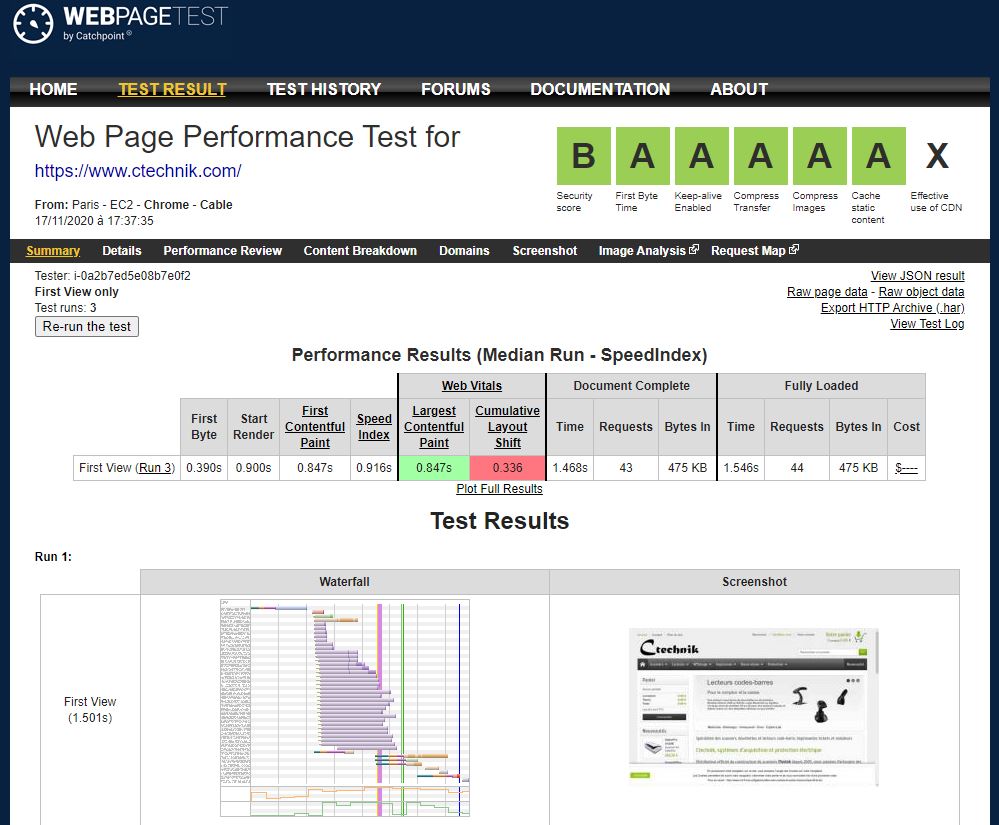
- Die wichtigsten Kriterien sind die „First Byte Time“, der Geschwindigkeitsindex und insbesondere der „Start Render“, angegeben auf der Website webpagetest.org
- Pagespeed Insights ist das schlechteste Online-Bewertungstool, da es unvollständig und fehlerhaft ist
- Testseiten unsere Komprimierung wird nicht angezeigt Gzip
Wussten Sie, dass das Online-Testen einer Website, die nur auf der Homepage basiert, alles andere als eine vollständige Bewertung ist? Hier ist der Grund...
Ein Besucher wird im Allgemeinen nicht dadurch entmutigt, dass Ihre Website beim ersten Laden zwischen 3 und 5 Sekunden lädt (wenn es 10 Sekunden sind, ist das tatsächlich zu viel). Ihr Besucher profitiert von einer schnelleren Geschwindigkeit für die folgenden von unseren Servern besuchten Seiten, dank der standardmäßig aktivierten Einstellungen für das Caching im Browser des Besuchers, d. h. nur die neuen Elemente der während des Besuchs besuchten Seiten werden vom Server gesendet, der Rest kommt aus seinem Browser-Cache (unschlagbar in Bezug auf die Geschwindigkeit)...
Allein der Test der Homepage ermöglicht es Ihnen, die Geschwindigkeit zwischen zwei Webhosting-Diensten zu vergleichen und auch den Grad der Optimierung der Homepage oder des getesteten zu sehen... (Wir haben viele Websites ohne Probleme auf der Homepage gesehen, während auf den Kategorie- und Produktseiten große Probleme auftraten, die mit nicht optimierten oder schlecht gestalteten Modulen verknüpft waren...)
Wenn Sie also eine Online-Testseite verwenden, müssen Sie drei Tests durchführen, um die Geschwindigkeit zu ermitteln von 2 Servern oder die Optimierung einer Seite Ihrer Website: Startseite, 1 Kategorieseite, 1 Produktseite.
Beachten Sie Folgendes:
- Online-Testseiten leeren im Allgemeinen ihren Cache bei jeder Anfrage. Dies stellt daher immer nicht die exakte Realität der Benutzererfahrung dar.
- Mehr als 50 % der Besucher gelangen auf Ihrer Website auf eine Seite, die nicht Ihre Startseite ist...
Um die Realität der Benutzererfahrung zu simulieren, müssen Sie Folgendes tun Sie können es von Ihrem PC aus installieren, indem Sie das Chrome-Plugin Apptelemetry installieren (rechts neben Ihrer URL-Leiste wird ein Zähler angezeigt): https://chrome.google.com/webstore/search/apptelemetry
Leeren Sie Ihren Cache, besuchen Sie Ihre Website, indem Sie zu jedem Seitentyp gehen, und sehen Sie sich die Ladezeiten ab der zweiten besuchten Seite an...
Verwenden „Elemente untersuchen“ mit der rechten Maustaste in Chrome oder „Element untersuchen“ in Firefox, Reiter „Leistung“ sehen, Aufzeichnung aktivieren. Navigieren Sie nun auf Ihrer Website, um den Wasserfall abzurufen, und identifizieren Sie möglicherweise Elemente, die ein Problem darstellen könnten...
Für einen erweiterten und simulierten Test mit echten Besuchern empfehlen wir diesen einzigartigen Service:
https://www.userlynx.com/
1. Prestashop wird mit einer guten Anzahl aktivierter Module geliefert, von denen Sie im Durchschnitt nur 40 % nutzen...Sie müssen daher diejenigen, die Sie nicht verwenden möchten, einzeln deaktivieren, sobald Sie Ihr Theme installiert haben (da dadurch Module hinzugefügt werden).
Klicken Sie im Abschnitt „Leistung“ auf „Ja“, um „Alle Überladungen zu deaktivieren“ (dies ist aufgrund bestimmter Module/Themen möglicherweise nicht für alle Websites geeignet).
Ganz wichtig:
Bei jedem Optimierungs-/Aktionsschritt (Addition) erneut testen/suppression/activation von Plugins), um leicht zu erkennen, welche Aktion zu einer Verbesserung oder Verschlechterung der Leistung geführt hat. Ohne diese Geduld und die nötige Beobachtungsgabe wird es viel schwieriger, die Nadel im Heuhaufen zu finden, wenn man nicht über ein gewisses Maß an Fachwissen verfügt.
Der Schlüssel zum erfolgreichen Start dieser Optimierung liegt nicht nur darin, die Module zu deaktivieren/deinstallieren, sondern vor allem auch darin, den Hook dieser Module im Hook_header zu entfernen, zusätzlich zu dem, wo sie angezeigt werden sollen...
Die Größe einer Seite, mit Ausnahme der Startseite, darf 3 MB nicht überschreiten...
Ein Beispiel für einen Test mit webpagetest.org auf einer ziemlich gut optimierten Website:
Eine weitere Website mit guten Ergebnissen: https://www.ctechnik.com
Hier ist die Bewertung unserer Website, deren Optimierung entsprechend unseren technischen Einschränkungen und der Auswahl der Inhalte maximiert wird:
https://www.yoorshop.hosting/images/webpagetest-yoorshop.JPG
Die „Erste-Byte-Zeit“ umfasst das anfängliche und nahezu gleichzeitige Laden zahlreicher Elemente (ohne vorherigen Cache auf der Endbesucherseite):
- Auflösung DNS anfänglich
- Einrichten der Erstverbindung SSL wenn die Seite online ist SSL (siehe unseren Punkt 9 mit dem SSL Offload, um diese Verzögerung zu reduzieren)
- Erstmaliges Laden der Website, einschließlich der CMS Prestashop
Alle Server- und Website-Caches sorgen dafür, dass die nächsten besuchten Seiten viel schneller gesehen werden ...
Der „Renderstart“ und der „Geschwindigkeitsindex“ sind sehr wichtig (ab dem Zeitpunkt, an dem Elemente angezeigt werden).
Ref: https://blog.dareboost.com/fr/2015/07/start-render-visually-complete-speedindex/
Es ist absolut normal, dass für die Bildkomprimierung ein N/A- oder D-Wert angezeigt wird. Dies hängt von Ihren Bildern ab und die Komprimierung muss von Ihnen vorgelagert durchgeführt werden, und nicht vom Server, der sie nicht wesentlich komprimieren kann ...
Studieren Sie auch die Ergebnisse des „Wasserfalls“, aber aktivieren Sie auch darin Prestashop Weitere Informationen finden Sie unter „Debug-Profilerstellung“!
Denken Sie bei „Wasserfall“ daran, dass Sie diesen Test genauer von Ihrem eigenen Computer aus durchführen können, indem Sie die Funktion „Element prüfen“ in Ihrem Browser verwenden (siehe Registerkarte „Netzwerk“)
2. Interne Statistikmodule werden deutlich langsamer Prestashop, ist es besser, einfach das Google Analytics-Modul oder Statcounter zu verwenden
3. Haben Sie einen guten Gastgeber wie YOORshop, unsere Server sind leistungsstark und effizient (SSD + Server Nginx Und litespeed + http2) und sind mit verschiedenen Optimierern konfiguriert, die natürlich zu einer guten Leistung beitragen. Auch der Ihrem Account zugeordnete Prozessor spielt eine wichtige Rolle (der Preis unserer Angebote ist proportional zum Prozessor)
4. Überprüfen Sie die korrekte Ausführung von Javascript und verschiedenen Modulen (Kategorien, Schieberegler) und am Ende Ihrer Seite (in Performance „Js am Ende ausführen“ aktivieren). Wir haben bereits gesehen, dass die Funktion bei bestimmten Modulen nicht korrekt funktioniert, testen Sie die Unterschiede, indem Sie sie deaktivieren und überprüfen Sie ggf. den Code ... oder den „Wasserfall“ des Online-Tests: http://www.webpagetest.org/
5. Denken Sie auch an das Testen/Aktivieren Cloudflare frei von deinem cPanel und bewerten Sie, ob sich für Ihre Website ein Gewinn ergibt (Sie müssen Ihre Website zunächst optimieren, andernfalls ist dies mit oder ohne unerlässlich cloudflare !), normalerweise interessant für Websites mit viel Inhalt und nur dann sehr nützlich, wenn Ihre Zielgruppe auf fernen Kontinenten liegt....
(Tests müssen mindestens 3 Tage dauern Cloudflare hat genügend Anfragen zwischengespeichert)
Für eine Website SSL und auch eine bessere Leistung, das günstigste ist: https://www.keycdn.com/?a=31796
6. Bereinigen Sie regelmäßig Ihre Datenbank
https://support.yoorshop.hosting/knowledgebase/1295/Datenbank-optimieren.html7. Seien Sie in 50–100 % SSL und profitieren Sie von der Geschwindigkeit des HTTP2-Protokolls:
https://support.yoorshop.hosting/knowledgebase/1551/Wie-installiere-ich-ein-SSL-Zertifikat.html8. Optimierung mit PageSpeed
https://support.yoorshop.hosting/knowledgebase/3242/Optimierung-mit-PageSpeed.html9. Wir bieten die Funktion „SSL Offload“ an, die die Ladezeit bei der ersten Verbindung verkürzt (wenn auf Ihrer Website ein Fehler angezeigt wird, bedeutet dies, dass sie mit dieser Funktion nicht kompatibel ist). Um es zu aktivieren/testen, wählen Sie in Ihrem cPanel unten das Nginx Manager-Symbol aus, wählen Sie Ihre Domain aus, klicken Sie dann auf „Allgemeine Einstellungen“, klicken Sie auf „Aktiviert“ für die Zeile SSL Offload und speichern Sie dann weiter unten rechts, indem Sie auf die Schaltfläche im Abschnitt „Einstellungen speichern“ klicken.