Per avere un sito che venga visualizzato rapidamente e quindi venda in modo ottimale, è necessario soddisfare 3 condizioni:
- server i cui componenti sono all'avanguardia della tecnologia: NVMe SSD 3D
- particolare combinazione di software server (il nostro know-how)
- sito web minimamente ottimizzato che utilizza PHP7, Wordpress è molto veloce sui nostri server in forma nativa, assicurati che temi e moduli personalizzati non riducano le prestazioni...
Utilizza il browser Chrome che è molto più veloce di Firefox
Confermiamo che i nostri server sono molto ben ottimizzati per Wordpresse un sito di confronto di host web esegue il test quotidiano dei nostri server, siamo tra i primi 3, vedere il collegamento qui
Per Wordpress, uguale a Prestashop, lLe migliori prestazioni si ottengono con il ramo 7 di PHP
- Opcache è abilitato per impostazione predefinita a livello di server con versioni PHP compatibili
- Verifica la compatibilità del tuo tema e dei tuoi moduli/plugin...Leggi il nostro articolo sull'impatto della velocità del sito web sulle sue prestazioni complessive
Come simuli correttamente la realtà dell'esperienza di un visitatore sul tuo sito?
Consigliamo questi siti di test online in ordine di rilevanza:https://tools.pingdom.comDa leggere più strumenti
NB:
- I criteri più importanti sono il 'First byte time', l'indice di velocità e soprattutto l''Start Render', indicati sul sito webpagetest.org
- Pagespeed insights è il peggiore strumento di punteggio online, perché è incompleto e errato
- I siti di test non vedono la nostra compressione Gzip
Sai che testare online un sito web basandosi solo sulla home page è ben lungi dall'essere una valutazione completa? ecco perché...
Un visitatore generalmente non si scoraggia perché il tuo sito si carica in 3-5 secondi al primo caricamento, (se sono 10 secondi sono davvero troppi), il tuo visitatore beneficerà di una maggiore velocità per le pagine successive visitate dai nostri server, grazie alle impostazioni attivate per impostazione predefinita per la cache a livello del browser del visitatore, vale a dire che solo i nuovi elementi delle nuove pagine visitate durante la visita verranno inviati dal server, il resto viene dalla cache del browser (imbattibile in termini di velocità)...
Testare solo la home page permette di confrontare la velocità di 2 servizi di web hosting, e anche di vedere il grado di ottimizzazione della home page o di quella testata... (Abbiamo visto molti siti senza problemi sulla home page, mentre grossi problemi sono apparsi sulle pagine delle categorie e dei prodotti, collegati a moduli non ottimizzati o mal progettati...)
Quindi, se utilizzi un sito di test online, devi fare 3 test per vedere la velocità di 2 server o l'ottimizzazione di una pagina del tuo sito web: home page, 1 pagina di categoria, 1 pagina di prodotto.
Tieni presente che:
- I siti di test online di solito puliscono la cache a ogni richiesta, quindi questo non rappresenterà comunque l'esatta realtà dell'esperienza di un utente
- più del 50% dei visitatori arriva sul tuo sito su una pagina che non è la tua home page...
Per simulare la realtà dell'esperienza di un utente, dovrai farlo dal tuo PC installando il plug-in di Chrome chiamato Apptelemetry (avrai un contatore visualizzato a destra della barra degli URL): https://chrome.google.com/webstore/search/apptelemetry
Pulisci la cache e visita il tuo sito accedendo a ciascun tipo di pagina e visualizza i tempi di caricamento dalla seconda pagina visitata...
Utilizza "Ispeziona elementi" con il pulsante destro del mouse in Chrome o "Ispeziona elemento" in Firefox, vedi la scheda "Prestazioni", abilita la registrazione. Ora naviga nel tuo sito web per ottenere la cascata ed eventualmente identificare gli elementi che potrebbero essere problematici...
Per un test avanzato e simulato con visitatori reali, consigliamo questo servizio unico:
https://www.userlynx.com/1. Wordpress è nativamente abbastanza veloce purché si disponga di un tema di qualità, e soprattutto di moduli/plugin di qualità: saranno la fonte del problema il 95% delle volte, il meno possibile è sempre meglio.
La dimensione di una pagina, esclusa la home page, non deve superare i 3 MB...
Molto importante:
Ripetere il test a ogni passaggio di ottimizzazione/azione (aggiunta/rimozione/attivazione di plug-in) per identificare facilmente quale azione ha causato il miglioramento o il degrado delle prestazioni. Senza questa pazienza e la necessaria osservazione, sarà molto più difficile cercare l'ago nel pagliaio se non si dispone di un certo livello di competenza.
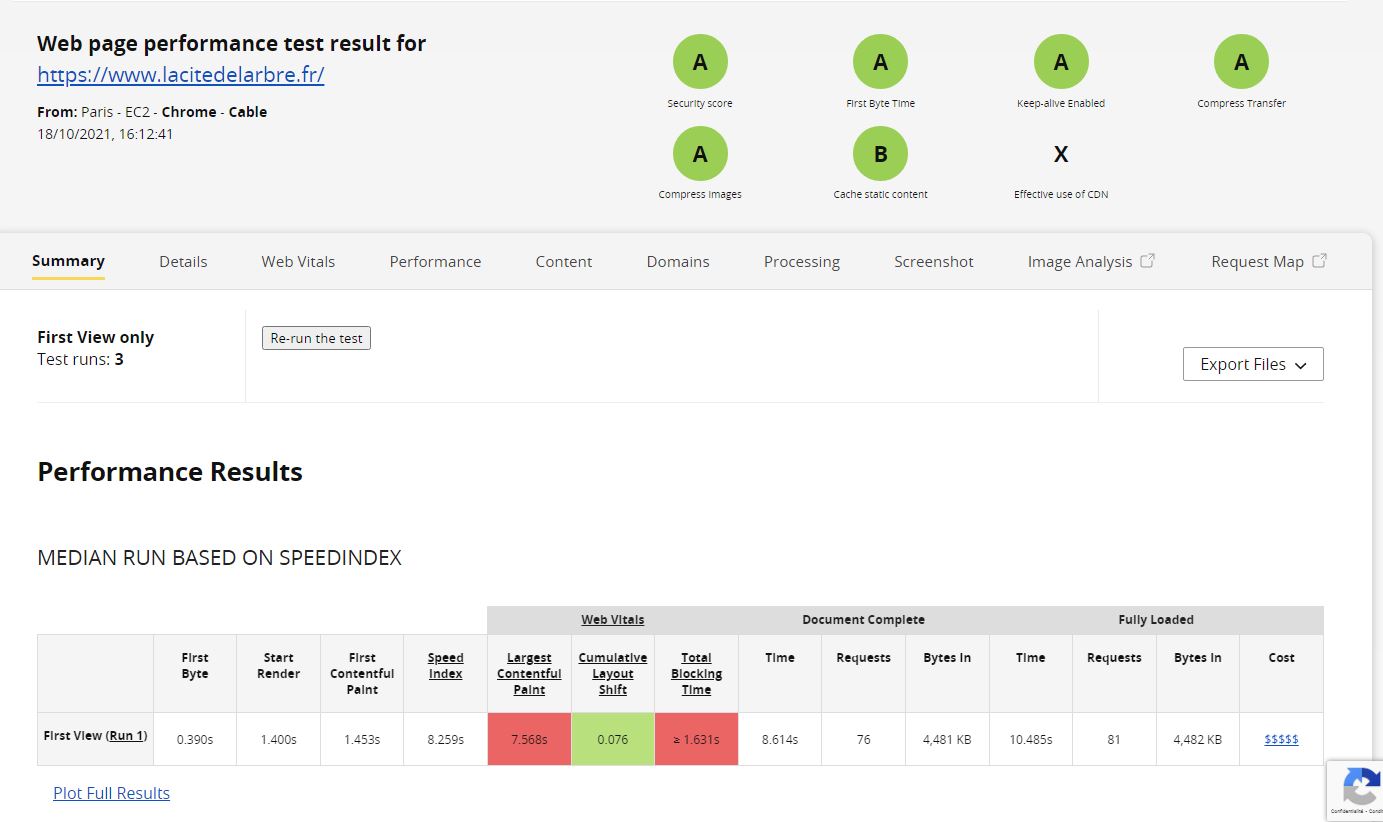
Un esempio di test su webpagetest.org su un sito abbastanza ben ottimizzato:
Ecco il punteggio del nostro sito web, la cui ottimizzazione è massimizzata in base ai nostri vincoli tecnici e alla scelta dei contenuti:
https://www.yoorshop.hosting/images/webpagetest-yoorshop.JPGIl 'First byte time' prevede il caricamento iniziale e quasi simultaneo di numerosi elementi (senza cache precedente sul lato visitatore finale):
- risoluzione iniziale DNS
- impostare la connessione iniziale SSL quando il sito è in SSL
- carico iniziale del sito che include CMS WordPress
Tutte le cache del server e del sito Web garantiranno che le pagine successive visitate verranno visualizzate molto più rapidamente...L'"Inizio rendering" e l'"Indice di velocità" sono molto importanti (da quando vengono visualizzati gli elementi).
Rif: https://blog.dareboost.com/fr/2015/07/start-render-visually-complete-speedindex/
È assolutamente normale vedere un punteggio N/A o D per la compressione delle immagini, dipende dalle tue immagini e la loro ottimizzazione deve essere eseguita da te a monte e non dal server che non può comprimerle in modo significativo...
Per la "cascata", ricorda che puoi eseguire questo test in modo più preciso dal tuo computer utilizzando la funzione "Ispeziona elemento" nel tuo browser, vedi la scheda "rete"
2. Caching e compressione
2a. Installa/attiva solo un modulo cache alla volta, ecco i suggerimenti in ordine di risultati osservati:
https://fr.wordpress.org/plugins/comet-cache/
https://wordpress.org/plugins/wp-super-cache
https://wordpress.org/plugins/zencache
Leggi anche: qui. Non dimenticare che ogni nuovo visitatore non arriva necessariamente alla home page e, in secondo luogo, che le pagine successive che visiterà verranno visualizzate molto più rapidamente delle prime perché c'è la cache del server, la cache del browser client e la cache CMS... Per testare: https://ampforwp.com/tutorials/article/amp-cache/
Offriamo possibilità di massimizzazione della velocità con PHP-FPM + Nginx per la cache WordPress:
https://support.yoorshop.hosting/knowledgebase/4056/Hosting-web-Rocket-Nginx-plugin-WP-Rocket-con-Nginx.htmlInoltre, puoi utilizzare un plug-in di cache super veloce WPFastestCache
2b. Disinstalla i plugin disattivati, infatti un plugin non disinstallato è ancora presente nel tuo database, causando quindi un potenziale conflitto con un altro plugin, e aumenta il caricamento della tua pagina!
3. Avere un buon host come YOORshop, i nostri server sono potenti ed efficienti (SSD + server Nginx e litespeed + http2) e sono configurati con vari ottimizzatori che contribuiscono naturalmente a buone prestazioni. Anche il processore assegnato al tuo account gioca un ruolo importante (il prezzo delle nostre offerte è proporzionale al processore)
4. Verifica la corretta esecuzione di Javascript e dei vari moduli (categorie e slider)
Prova a vedere le differenze disattivandole...
Studia la cascata del risultato del tuo sito di audit: http://www.webpagetest.org
5. Ricordati inoltre di attivare Cloudflare dal tuo cPanel e valuta se c'è un guadagno per il tuo sito (devi prima ottimizzare il tuo sito se non lo è, è fondamentale con o senza cloudflare!), normalmente interessante per siti con molti contenuti, e molto utile per i tempi di caricamento se il tuo mercato di riferimento è situato in continenti lontani....
(I test dovrebbero durare almeno 3 giorni finché Cloudflare non avrà memorizzato nella cache un numero sufficiente di richieste)
Per un sito SSL e anche con prestazioni migliori, il meno costoso è: https://www.keycdn.com/?a=31796
6. Sii al 50-100% SSL e beneficia della velocità del protocollo HTTP2:
https://support.yoorshop.hosting/knowledgebase/1551/Come-installare-un-certificato-SSL.html
7. Ottimizzazione con PageSpeed
https://support.yoorshop.hosting/knowledgebase/3242/Ottimizzazione-con-PageSpeed.html
8. Ridurre la pesantezza di CMS WordPressDisabilita wp-cron in wordpress aggiungendo questo in wp-config.php:
define('DISABLE_WP_CRON', true);quindi aggiungendo cron in cpanel (esecuzione consigliata ogni 3-5-10 minuti minimo e sostituzione con il tuo dominio):
curl -s "http://www.votredomaine.fr/wp-cron.php?doing_wp_cron" >/dev/null 2>&1
NB :
- L'abilitazione di memcache in Wordpress richiede l'aggiunta dell'estensione di gestione della cache WP-FFPC o simile....9. Offriamo la funzione 'SSL offload' che riduce il tempo di caricamento alla prima connessione (se il tuo sito visualizza un errore, significa che è incompatibile con questa funzione). Per attivarlo/testarlo, dal tuo cPanel, in basso, icona Nginx Manager, scegli il tuo dominio, poi 'Impostazioni generali', clicca su 'abilitato' per la riga SSL Offload, poi più in basso a destra, salva cliccando sul pulsante nella sezione 'Salva impostazioni'